SugoiDimension 使用手冊
類比斗鏈式(bucket-brigade, BBD)Dimension Chorus 完整指南 — 寬度與流動感兼具,卻沒有惱人的音高晃動。
版本 1.0.0
1. 簡介
什麼是 SugoiDimension?
SugoiDimension 是一款類比斗鏈式(bucket-brigade, BBD)Dimension Chorus。它能拓寬任何音源,加入細膩的三維立體聲流動感,同時讓聲音的中心保持穩固 — 沒有令人暈眩的音高晃動。
這股流動感來自模擬 MN3007 等級的斗鏈式延遲線 — 正是經典類比 Dimension 機種所建構的電路。電荷在逐級傳遞的過程中,會加入柔和的飽和感與細緻的顆粒感;四極濾波器則以當年硬體的方式修飾高頻。最終得到的寬度聽起來就像一台錄音室硬體,而不是數位效果。
格式:macOS 上的 AU、VST3、AAX 與 Standalone(獨立運作版)。
主要特色
-
類比 BBD 引擎
模擬斗鏈式延遲線,重現原始硬體的柔和飽和感、細緻顆粒感與四極濾波特性。
-
四種一鍵 Dimension 模式
Subtle(細膩)、Classic(經典)、Wide(寬廣)與 Maximum(最大)。點一下就設定好寬度與流動感的份量 — 不必在選單裡東翻西找。
-
三種 Input 模式
Mono 將單聲道音源展開成寬廣的立體聲;Stereo 處理既有的左右聲道結像;M/S 在處理兩側的同時,讓中央保持單聲道安全。
-
Advanced 面板
LFO Shape、Color(色彩)、Speed、Depth、Lo Cut、Hi Cut、Width 與 Mix — 微調模式所需的一切,平常收起來,需要時才展開。
-
A/B 比較與 Preset
兩組獨立的設定槽,一鍵複製,另附 Preset 瀏覽器儲存你常用的起點。
2. 快速上手
-
1
在軌道上掛載 SugoiDimension
任何音源都適用:合成器、吉他、鍵盤、Pad、人聲、和聲,或是 Bus。
-
2
選擇 Input 模式
預設為 Stereo。如果音源是單聲道、想把它展開成立體聲,就用 Mono;想讓中央完全不受影響,就用 M/S。
-
3
點選一個 Dimension Mode(1–4)
1 最細膩,4 最強烈。Mode 2 是經典 Chorus 聲音,也是預設模式。
-
4
完成 — 想微調就打開 Advanced
如果想調整速度、深度、音色、寬度或乾/濕比例,點擊 ADVANCED 開關列即可。
3. 介面總覽
SugoiDimension 的版面配置就像一台機架硬體。上方面板涵蓋日常使用所需的一切;下方的 Advanced 面板則放置微調控制。
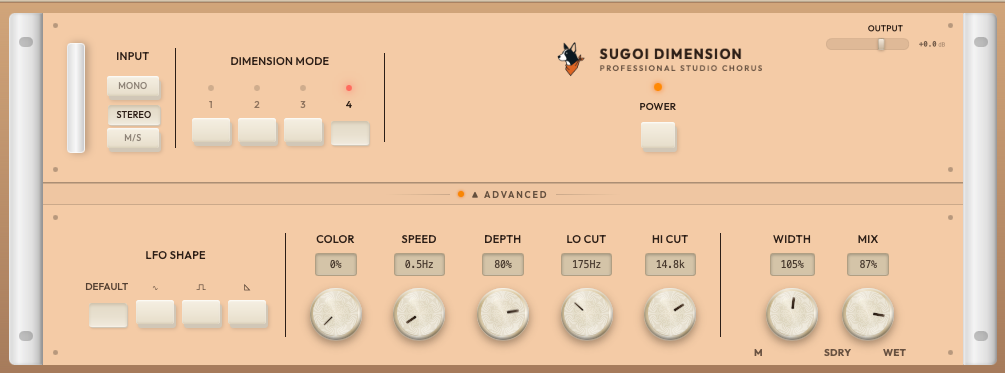
Advanced 面板展開時的完整面板。
上方面板
由左至右:
- Input:Mono / Stereo / M/S 按鈕,決定音源在加寬之前的讀取方式。
- Dimension Mode:按鈕 1–4,每一個都是完整的寬度與流動感個性預設。按鈕上方亮起的指示燈顯示目前啟用的模式。
- Power:開啟或旁通(Bypass)效果。
- Output:最終輸出音量微調滑桿,位於右上方。
- A/B + Copy:兩組獨立的設定槽,方便比較不同的選項。
- Preset:Preset 瀏覽器。顯示「Manual」代表目前是你自己尚未儲存的設定。
Advanced 開關列
兩個面板之間標示 ▲ ADVANCED 的細長橫列。點擊即可展開或收合 Advanced 面板。列上的黃銅色圓點顯示面板目前的開合狀態。
Advanced 面板
由 Advanced 開關列展開的下方機架列:
- LFO Shape:四個按鈕 — Default 加上正弦(Sine)、方波(Square)與三角波(Triangle)。
- Color / Speed / Depth / Lo Cut / Hi Cut:五顆附數值顯示的旋鈕,塑造調變與濕(wet)訊號的個性。
- Width / Mix:右側兩顆旋鈕,設定效果的立體聲寬度與乾/濕比例。
每個參數的範圍與預設值請見第 5 節。
4. 上方面板控制
Input
Input 模式決定音源在加寬之前的讀取方式。預設:Stereo。
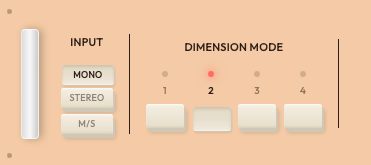
Input 模式與 Dimension Mode 按鈕。
| 模式 | 功能說明 |
|---|---|
| Mono | 將單聲道音源轉為寬廣的立體聲。適合用在想展開到立體聲場的單聲道合成器、吉他或人聲上。 |
| Stereo | 處理既有的左/右聲道結像。這是預設值,也是多數立體聲音源的正確選擇。 |
| M/S | 分別處理 Mid(中央)與 Side(兩側),在控制寬度的同時讓中央保持單聲道安全。適合 Bus,以及低頻很重要或主奏置中的素材。 |
Dimension Mode
四個一鍵個性預設,決定你獲得多少寬度與流動感。預設:Mode 2。
| 模式 | 個性 |
|---|---|
| 1 — Subtle | 一點寬度與空氣感。幾乎放在任何素材上都安全,包括已經很繁忙的音源。 |
| 2 — Classic | 「就是那個 Chorus」的首選聲音。預設模式。 |
| 3 — Wide | 濃郁的擴散感,適合 Pad、鍵盤與疊加聲部。 |
| 4 — Maximum | 這款 Plugin 所能做到最寬、最戲劇化的流動感。 |
其他上方面板控制
| 控制 | 功能說明 |
|---|---|
| Power | 開啟或旁通(Bypass)效果。按鈕上方的 LED 顯示目前狀態。 |
| Output | 最終輸出微調,−12 到 +6 dB(預設 0 dB)。用來與 Bypass 狀態做音量對齊。 |
| A / B | 兩組獨立的設定槽,可來回切換比較。Copy 會把 A 複製到 B,讓你從已知的起點繼續微調。 |
| Preset | 開啟 Preset 瀏覽器。顯示「Manual」代表目前的設定是你自己尚未儲存的調整。 |
5. Advanced 面板
點擊 ▲ ADVANCED 開關列即可打開微調面板。每個 Dimension Mode 都會自動替你設定這些參數;Advanced 面板則是你親手調整它們的地方。
| 控制 | 範圍(預設) | 功能說明 |
|---|---|---|
| LFO Shape | Default / Sine / Square / Triangle (Default) | 驅動 BBD 延遲時間的調變波形。Default 是平滑的經典調校;Sine(正弦)更乾淨;Triangle(三角波)更線性;Square(方波)則帶來階梯式、近似顫音的動態。 |
| Color | 0–100% (0%) | 斗鏈式(BBD)路徑的類比飽和與溫暖度。數值越高,顆粒感與柔和的諧波驅動越多。 |
| Speed | 0.1–10 Hz (0.25 Hz) | LFO 速率 — 流動感循環的快慢。 |
| Depth | 0–100% (50%) | 調變深度 — 延遲時間擺動的幅度。 |
| Lo Cut | 20–500 Hz (20 Hz) | 作用於濕(dimension)訊號的高通濾波器。調高可讓低頻保持紮實並維持單聲道。 |
| Hi Cut | 2–20 kHz (20 kHz) | 作用於濕訊號的四極低通濾波器 — 以當年硬體的方式馴服高頻。 |
| Width | 0–200% (100%) | 效果的立體聲寬度。0% 會把效果收攏到中央(單聲道);200% 是最大擴散。 |
| Mix | 0–100% (100%) | 乾/濕比例,從全乾到全濕。 |
小提示:切換 Dimension Mode 會將個性重設為該模式的調校。如果你調好了想保留的 Advanced 設定,切換模式前請先存成 Preset,或先放到 B 槽。
6. 技巧與應用範例
把單聲道合成器或吉他變成寬廣的立體聲
將 Input 設為 Mono,然後點選 Mode 3。單聲道音源會展開成寬廣的結像,中心依然穩固。如果這個聲部要墊在主奏後面,把 Mix 拉低一點。
替 Bass 加寬,又保持單聲道安全
使用 M/S 輸入,並把 Lo Cut 調到 120–200 Hz 左右。基音保持置中且單聲道相容;只有高次諧波獲得寬度。
Bus 上的細膩黏合感
Mode 1 搭配 20–35% 的 Mix。足以讓鍵盤或和聲 Bus 活起來,卻不會有人聽出「Chorus」的痕跡。
讓 Pad 更有戲劇感
Mode 4,接著在 Advanced 面板把 Depth 與 Speed 推高。想要更暗、更復古的味道,加一點 Color,並把 Hi Cut 降到 8–12 kHz 左右。
7. 安裝
macOS
- 1. 從下載頁面下載 SugoiDimension 安裝程式。
- 2. 雙擊安裝程式並依照畫面指示操作。所有格式都會自動安裝到標準位置。
- 3. 開啟你的 DAW,必要時重新掃描 Plugin。Plugin 會以「Sugoi」旗下的「SugoiDimension」出現。
- 4. 你的 30 天免費試用會自動開始 — 完整功能,沒有任何限制。
安裝路徑:
AU: ~/Library/Audio/Plug-Ins/Components/SugoiDimension.component
VST3: ~/Library/Audio/Plug-Ins/VST3/SugoiDimension.vst3
AAX: /Library/Application Support/Avid/Audio/Plug-Ins/SugoiDimension.aaxplugin
小提示:如果安裝後 Plugin 沒有出現,請重新掃描你的 Plugin 資料夾。Logic Pro 會在啟動時自動重新掃描;Ableton Live 請到 Preferences > Plug-ins > Rescan;Pro Tools 則需重新啟動應用程式才會載入新的 AAX Plugin。
8. 系統需求
macOS
- Plugin 格式:AU (Audio Unit)、VST3、AAX
- Standalone(獨立運作版):內含 Standalone 應用程式
- 宿主軟體:任何支援 AU、VST3 或 AAX 的 64 位元 DAW(Logic Pro、Ableton Live、FL Studio、Reaper、Cubase、Studio One、GarageBand、Pro Tools 等)
9. 試用與授權
30 天免費試用
- 試用期間功能完整 — 沒有任何功能限制。
- 不需要信用卡。首次啟動時,試用會自動開始。
- 請從下載頁面取得安裝程式。
購買授權
SugoiDimension 為一次性買斷,售價 $14.99 (原價 $19.99)。沒有訂閱制。付款透過 Lemon Squeezy 安全處理。
購買 SugoiDimension — $14.99啟用授權
- 1. 購買完成後,授權金鑰會透過 Email 寄給你。
- 2. 開啟 SugoiDimension,進入 Plugin 的設定頁面。
- 3. 貼上授權金鑰並啟用。
10. 常見問題與疑難排解
Plugin 沒有出現在我的 DAW 裡 +
重新掃描你的 Plugin 資料夾。Logic Pro 會在啟動時重新掃描;Ableton Live 請到 Preferences > Plug-ins > Rescan;Pro Tools 請重新啟動應用程式。
如果 AU 仍未出現在 Logic 裡,請在 Terminal 重新整理 Audio Unit registrar,然後重新啟動你的 DAW:
killall -9 AudioComponentRegistrar
在單聲道軌上聽不到任何寬度 +
請將 Input 模式設為 Mono。在 Stereo 模式下,單聲道音源沒有左/右差異可供處理;Mono 模式會把音源展開成立體聲。也請確認軌道本身在 DAW 中有被路由到立體聲輸出。
聲音的晃動感太重 +
在 Advanced 面板調低 Depth 與 Speed,或改用 Mode 1 或 2。把 LFO Shape 設為 Sine 也能得到更乾淨、更平滑的動態。如果晃動集中在低頻,調高 Lo Cut,讓效果避開 Bass 頻段。
這跟一般的 Chorus 有什麼不同? +
一般的 Chorus 會調變音高,所以你會聽到整個訊號在搖晃。SugoiDimension 運行成對、反向運動的斗鏈式(BBD)延遲線 — 聲音的中心保持固定,只有立體聲邊緣在移動。你得到寬度與 3D 流動感,卻聽不到任何音高晃動。
我的試用到期了 — 現在該怎麼辦? +
購買授權($14.99,一次性買斷),然後在 Plugin 的設定中輸入授權金鑰。你的專案與設定完全不受影響 — 啟用後會從試用結束的地方無縫接續。
如果問題仍未解決
請聯絡我們的客服團隊,並提供以下資訊:
- 作業系統版本(例如 macOS 14.2)
- DAW 名稱與版本
- 使用的 Plugin 格式(AU、VST3 或 AAX)
- 問題描述與重現步驟