AirCheck 使用手冊
完整指南,助您充分發揮 AirCheck 的功能。
Version 1.1.2
1. 簡介
什麼是 AirCheck?
AirCheck 是一款專為音樂製作人與混音工程師設計的Plugin。它讓您能直接在 DAW 中透過 60+ 支援的藍牙品牌監聽,或串流至手機收聽——無需更改 DAW 的音訊輸出設定。
主要功能
-
✓
即時無線監聽
在大型專案中,更改 DAW 的輸出裝置通常很耗時。有了這個Plugin,您無需更改偏好設定中的輸出裝置。
-
✓
同步編輯
無需匯出成 MP3 再用其他播放器檢查。直接從 DAW 使用 AirPods 檢查您的音樂。
-
✓
智慧靜音
當Plugin啟用時,DAW 的主輸出會自動靜音,防止音訊干擾。
-
✓
自動取樣率轉換
支援多種專案取樣率:44.1kHz、48kHz、96kHz 及 192kHz。
-
✓
跨平台支援
同時支援 macOS 和 Windows。
-
✓
行動裝置串流
透過 Wi-Fi(區域網路)將音訊串流至您的智慧型手機。掃描 QR Code 即可在任何瀏覽器中收聽,無需安裝應用程式。
-
✓
專業音量表
Logic Pro 風格的音量表面板,包含左/右聲道峰值電平、相位相關性及 LUFS 響度測量。
適用場景
編曲與混音過程中的快速監聽參考。
兩種聆聽方式
AirCheck 提供兩種監聽模式,您可以根據需求使用其中一種或同時使用。
藍牙模式
透過 60+ 支援的藍牙品牌聆聽。
使用方式:
- 配對支援的藍牙裝置(AirPods、Beats、Sony、Bose、JBL 等)— 完整清單請見產品頁 — 透過系統設定配對到電腦。
- 開啟 DAW,將 AirCheck 載入到Master Bus(或任何想監聽的軌道)。
- AirCheck 會自動偵測您的藍牙裝置——無需切換驅動程式。
- 在 DAW 中按下播放,音訊會即時傳送到藍牙裝置。
延遲:約 100ms(通常 80–150ms,取決於裝置和編解碼器)。這是藍牙音訊的正常延遲。
行動裝置串流模式
透過 Wi-Fi 將音訊串流至 iPhone、iPad 或 Android 裝置。無需安裝任何 App。
使用方式:
- 確保電腦和手機連接到同一個 Wi-Fi 網路。
- 在 AirCheck 介面中,點擊音訊串流區的開始按鈕。
- 畫面會顯示 QR Code,用手機相機掃描。
- 手機瀏覽器會開啟網頁播放器——點擊播放即可開始聆聽。
延遲:約 100ms(使用 5GHz Wi-Fi 可低至約 60ms)。最多可同時連接 8 台裝置。不需要網際網路。
提示:您可以同時使用兩種模式——例如自己用藍牙耳機監聽,同時讓團員用手機收聽。
2. 系統需求
macOS
- 作業系統版本:macOS 11 (Big Sur) 或更新版本
- Plugin格式:AU (Audio Unit) + VST3 + AAX (Pro Tools)
- 處理器:Intel 或 Apple Silicon(通用二進位檔)
Windows
- 作業系統版本:Windows 10 或更新版本
- Plugin格式:VST3 + AAX (Pro Tools)
注意:自 v1.1.1 起,Pro Tools 已透過已簽署的 AAX 格式 Plugin在 macOS 與 Windows 上支援。
3. 安裝指南
macOS
- 1. 下載 AirCheck 安裝程式 (.pkg)。
- 2. 雙擊執行安裝程式。
- 3. 依照畫面指示完成安裝。
- 4. 重新啟動您的 DAW。
安裝路徑(系統層級,需要管理員密碼):
AU: /Library/Audio/Plug-Ins/Components/AirCheck.component
VST3: /Library/Audio/Plug-Ins/VST3/AirCheck.vst3
AAX: /Library/Application Support/Avid/Audio/Plug-Ins/AirCheck.aaxplugin
Windows
- 1. 下載 AirCheck 安裝程式 (.exe)。
- 2. 執行安裝程式。
- 3. 選擇安裝位置(建議使用預設路徑)。
- 4. 重新啟動您的 DAW。
安裝路徑:
VST3: C:\Program Files\Common Files\VST3\AirCheck.vst3
AAX: C:\Program Files\Common Files\Avid\Audio\Plug-Ins\AirCheck.aaxplugin
注意:安裝程式會在系統尚未安裝 Microsoft WebView2 Runtime 時自動下載並安裝。此元件為Plugin UI 所需。若在無網路連線的電腦上安裝,請事先單獨下載 WebView2。
4. DAW 相容性
| DAW | macOS | Windows |
|---|---|---|
| Ableton Live | ✓ | ✓ |
| Logic Pro | ✓ | - |
| Reaper | ✓ | ✓ |
| FL Studio | ✓ | ✓ |
| Cubase | ✓ | ✓ |
| Pro Tools | ✓ | ✓ |
| Studio One | ✓ | ✓ |
| GarageBand | ✓ | - |
FL Studio 注意事項
FL Studio 支援 AirCheck 作為 VST3 效果器。將它插入您想要藍牙監聽的 Mixer 軌道上。在 Windows 上,請確認您的 ASIO 驅動程式已正確設定(請參閱疑難排解)。
Reaper 注意事項
Reaper 支援 AU(macOS)和 VST3 兩種格式。AirCheck 會顯示在 FX 瀏覽器中的 Sugoi 類別下。如果找不到,請從 Reaper 偏好設定 → Plugin → VST 執行 VST3 重新掃描。
5. 介面總覽
藍牙模式
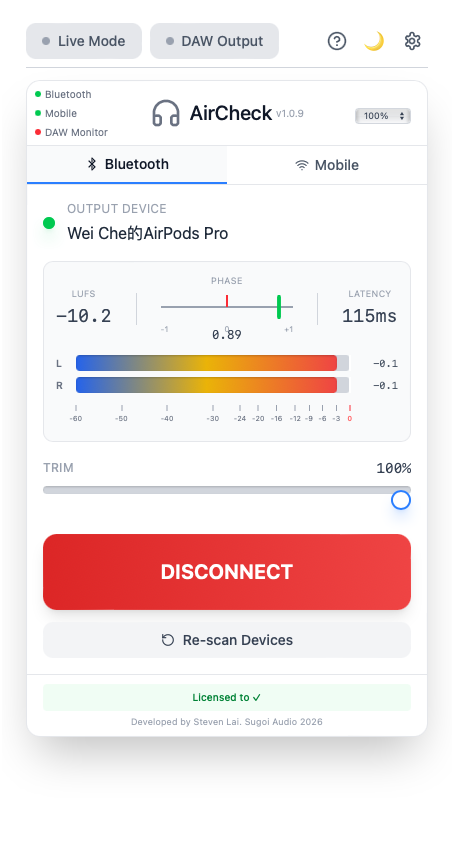
手機串流模式
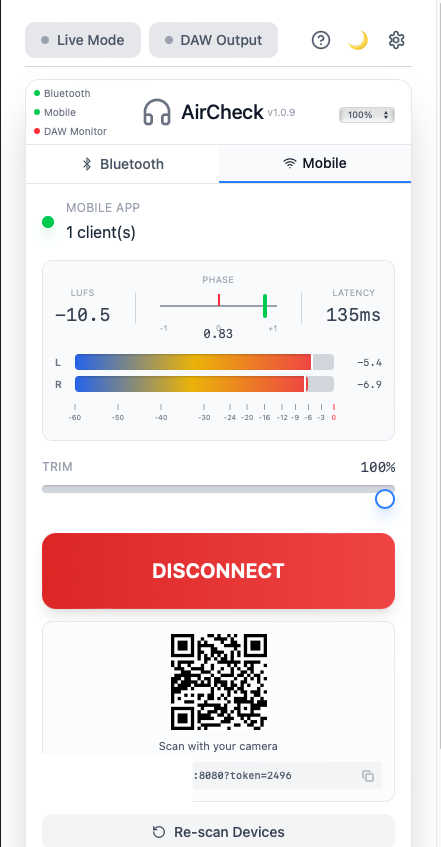
頂部工具列
- Live Mode:切換低延遲模式。關閉(預設)提供穩定監聽,延遲約 100-120ms。開啟後使用 AI 處理,延遲降至約 80-100ms。
- DAW Output:控制音訊是否同時透過 DAW 主輸出播放。關閉 = 僅透過藍牙/行動裝置輸出。開啟 = 兩者同時輸出。
- 說明 (?):開啟說明指南。
- 主題(月亮圖示):切換深色/淺色模式。
- 設定(齒輪圖示):開啟Plugin設定。
注意:即時模式可能會因系統負載而造成輕微的音訊不穩定。建議一般監聽時保持關閉。
標題列與狀態指示燈
標題列顯示 AirCheck 標誌、版本號和音量下拉選單(0%-100%)。左側有三個狀態指示燈:
兩種模式:藍牙與手機串流
AirCheck 主面板頂部有兩個分頁標籤,根據您的監聽方式進行切換。
Bluetooth 分頁
- OUTPUT DEVICE:顯示已連線的藍牙裝置名稱(如「AirPods Pro」)。綠色圓點表示已連線。
- DISCONNECT / CONNECT:點擊以中斷或重新連接藍牙裝置。
- Re-scan Devices:掃描可用的藍牙音訊裝置。
Mobile 分頁
- MOBILE APP:顯示已連線的客戶端數量(如「1 client(s)」)。
- QR Code:用手機相機掃描以開啟網頁版音訊播放器。手機和電腦必須在同一個 Wi-Fi 網路上。
- URL:串流地址(如 :8080?token=xxxx)。點擊複製圖示即可分享。
- DISCONNECT:停止串流連線。
- 多裝置連線:最多 8 台裝置可同時連線收聽。
- 支援的瀏覽器:iOS Safari、Android Chrome,以及桌面瀏覽器(Chrome、Safari、Firefox、Edge)。
iOS 使用者:建議使用 Safari 以獲得最佳效果。播放器包含靜音繞過功能,即使 iPhone 的靜音開關開啟時也能正常運作。
音量表面板
音量表面板在藍牙和行動模式下都會顯示,提供即時音訊分析。
- LUFS:短期響度測量,用於串流平台合規性檢查。
- PHASE:立體聲相位相關性表,範圍從 -1(反相)到 +1(單聲道)。數值高於 0 表示立體聲訊號健康。
- LATENCY:即時音訊延遲(毫秒)。
- L / R 峰值音量表:立體聲峰值電平表,dB 刻度(-60 至 0 dB),右側顯示 dB 數值。
峰值音量表顏色指南:
TRIM
調整輸出增益,範圍 0% 至 100%。用於微調監聽音量,無需更改系統或 DAW 音量。預設值為 100%。
6. 參考音軌 v1.1.0 新功能
AirCheck 內建參考音軌系統,讓你在 DAW 中直接 A/B 比較你的混音與專業參考音軌,無需離開 DAW 或開啟其他播放器。
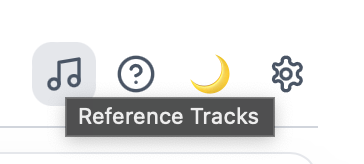
點擊工具列中的音符圖示以開啟參考音軌面板。
6.1 新增參考音軌
有三種方式可以載入參考音軌:
-
✓
拖放
將任何音訊檔案直接拖放到Plugin視窗上。檔案會被載入到下一個可用的插槽。
-
✓
+ 新增音軌
點擊 Session 分頁底部的 + 新增音軌 按鈕以開啟檔案瀏覽器。
-
✓
從資料庫載入
切換到已儲存分頁,點擊任何先前儲存的音軌即可將其載入到你的 Session 中。
支援格式: WAV, MP3, AIFF, FLAC, M4A, AAC
音軌上限: 每個 Session 最多 8 軌
最長時長: 每個檔案最長 30 分鐘
專輯封面、藝人名稱和時長會自動從檔案的 metadata 中擷取。
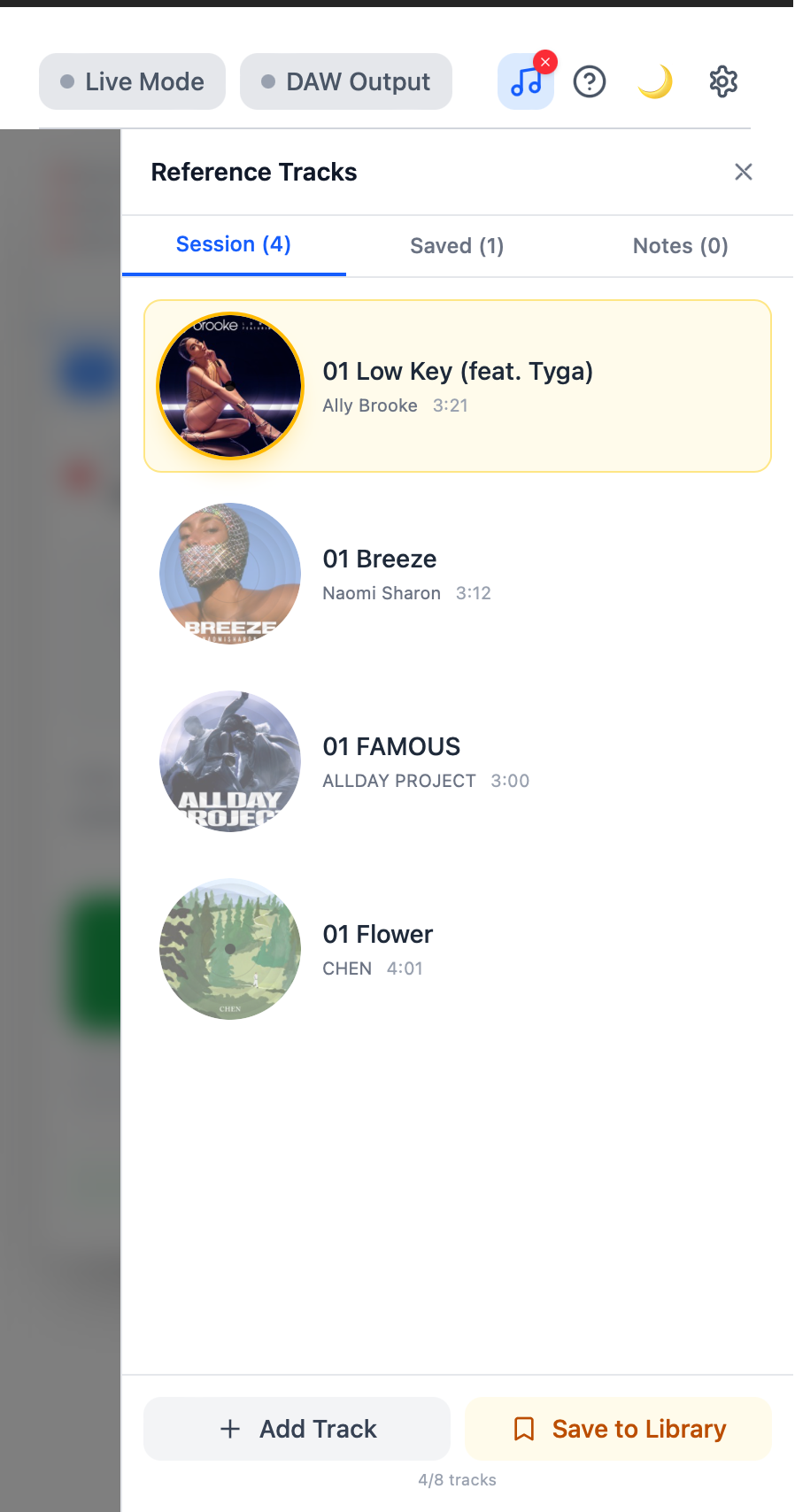
參考音軌面板 — Session 分頁已載入 4 首音軌。最多可同時載入 8 首。
6.2 A/B 比較
參考音軌載入後,Plugin底部會出現一個播放列,顯示 A/B 切換、音量滑桿和音軌資訊。
你聽到的是 DAW 混音,正常直通模式。
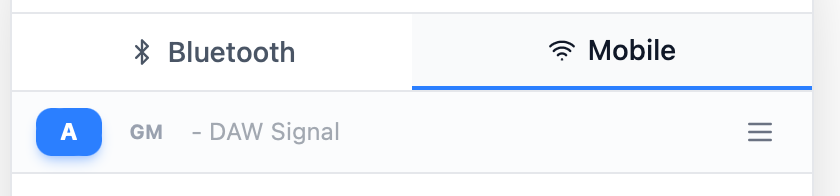
你聽到的是參考音軌,DAW 音訊被靜音並替換為選定的參考音軌。
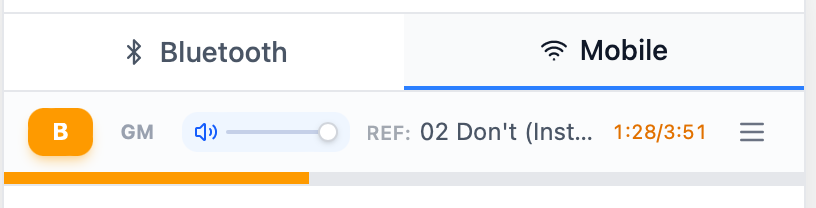
點擊 A/B 按鈕即可即時切換。參考音軌播放會自動與 DAW 傳輸同步——當 DAW 播放時,參考音軌也會播放;當 DAW 停止時,參考音軌也會暫停。
6.3 增益匹配
較大聲的音訊通常聽起來「更好」,這會在比較時誤導你的判斷。AirCheck 的增益匹配(GM)按鈕會自動拉平音量。
使用方式:
- 在 DAW 中播放你的混音幾秒鐘(以建立 LUFS 讀數)。
- 點擊 GM 按鈕。
- AirCheck 測量 DAW LUFS 和參考 LUFS(3 秒窗口),然後套用偏移量,使兩者以相同的感知音量播放。
如果信號太安靜(低於 -100 LUFS),增益匹配將不會啟動。請確保在點擊 GM 前,你的混音和參考音軌都有可聽見的訊號。
6.4 Session、已儲存 & 筆記分頁
參考音軌面板有三個分頁:
Session
顯示當前 DAW Session 中載入的參考音軌(最多可同時載入 8 首)。儲存並重新開啟 DAW 專案時會自動恢復。
已儲存(參考資料庫)
你的永久參考資料庫。點擊儲存到資料庫將音軌加入此處。資料庫中的音軌可在所有專案中使用——點擊任何已儲存的音軌即可將其載入到當前 Session。
筆記(手機回饋)
透過 Wi-Fi 串流功能聆聽的手機端用戶發送的修改建議會顯示在此處。當手機端的聆聽者想要提出修改建議時(例如「Kick 太大聲了」),他們可以輸入帶有時間戳記的筆記——筆記會自動同步到此分頁,讓你無需離開 DAW 即可查看回饋。
6.5 參考資料庫
參考資料庫會永久儲存你喜愛的音軌,讓你可以在任何 DAW 專案中重複使用。
運作方式:
- 1. 儲存音軌時,音訊檔案會被複製到 AirCheck 的內部儲存空間,即使你移動或刪除原始檔案也不會受到影響。
- 2. Metadata(藝人、封面、標籤、筆記)會與檔案一併保存。
- 3. 重新開啟專案時,AirCheck 會自動找到已儲存的檔案,即使原始路徑已變更。
儲存位置:
macOS: ~/Library/Application Support/AirCheck/references/
Windows: %LOCALAPPDATA%\AirCheck\references\
6.6 播放控制
| 播放 / 暫停 | 與 DAW 傳輸同步。當 DAW 播放時,參考音軌會自動播放。 |
| 跳轉 | 點擊或拖動進度條,跳轉到參考音軌的任意位置。 |
| 循環 | 始終開啟。參考音軌到達結尾時會無縫循環回到開頭。 |
| 音量 | 使用播放列中的音量滑桿調整。獨立於 DAW 音量和增益匹配偏移量。 |
| 音軌選擇 | 在 Session 分頁中點擊音軌進行選擇。選定的音軌會被高亮顯示並用於 A/B 播放。 |
6.7 重要注意事項
-
⚠
參考音訊不會影響你的混音輸出。當你切換回 A 模式時,DAW 訊號會完全不受影響地通過。
-
⚠
檔案在載入時會完整解碼到記憶體中。超過 30 分鐘的檔案會被拒絕,以防止過度佔用記憶體。
-
⚠
變更取樣率需要重新載入。如果你變更 DAW 的取樣率,參考音軌會自動重新解碼和重新取樣以匹配。
7. 使用情境
編曲與混音中的參考監聽
快速切換至 AirPods,模擬消費者的聆聽體驗。在不中斷工作流程的情況下,檢查您的混音在最受歡迎的消費級耳機上的表現。
8. 技術規格
| 支援的取樣率 | 44.1kHz / 48kHz / 96kHz / 192kHz |
| 取樣率轉換 | 自動(當 DAW 與裝置取樣率不同時) |
| 藍牙延遲 | 約 60 毫秒(硬體限制) |
| 總延遲(標準模式) | 約 100-120 毫秒 |
| 總延遲(即時模式) | 約 80-100 毫秒 |
| 手機串流延遲 | 自適應模式約 100 毫秒(最低約 60 毫秒) |
| 音訊聲道 | 立體聲 |
9. 試用與授權
試用模式
未授權的 AirCheck 將以試用模式運行,有以下限制:
- 每播放 30 秒會插入 1 秒的白噪音。
- 僅在音訊播放期間計算(音樂停止時不會產生白噪音)。
購買授權即可移除此限制,享受完整、不間斷的監聽體驗。
啟用
方式 A:線上啟用(建議)
- 1. 在Plugin介面上點擊「Activate」。
- 2. 輸入您的授權金鑰。
- 3. 點擊「Confirm」完成啟用。
方式 B:離線啟用
如果您的電腦無法連接授權伺服器(防火牆、代理伺服器或無網路連線),您可以使用離線啟用:
- 1. 點擊Plugin視窗底部的「Offline Activate」按鈕。
- 2. 對話框會顯示您的機器識別碼(一組 16 個字元的代碼,每台電腦獨一無二)。
- 3. 將您的授權金鑰和機器識別碼寄送至 support@sugoiaudio.com,我們將為您產生離線啟用碼。
- 4. 我們會回覆一組離線啟用碼。在對話框中輸入即可完成啟用。
10. 更新通知
AirCheck 會在您開啟Plugin時自動檢查新版本。此檢查每 24 小時最多執行一次,不會影響效能或啟動時間。
運作方式
- • 當有新版本可用時,Plugin的設定面板會顯示新版本號碼及更新摘要。
- • 點擊 Download 即可在瀏覽器中開啟下載頁面。
- • 若您的版本已是最新,設定面板會在版本號旁顯示 "Up to date"。
- • 若檢查失敗(例如無網路連線),不會有任何提示。絕不會中斷您的工作。
11. 常見問題
這會影響我的匯出/Bounce 嗎? +
不會!AirCheck 會在匯出時自動繞過自身,確保您的渲染音訊檔案正常且不受影響。
可以同時使用多個 AirCheck 實例嗎? +
建議僅在 Master 軌道上使用一個 AirCheck 實例。使用多個實例可能會導致不可預期的行為。
是否支援其他藍牙耳機? +
AirCheck 內建 60+ 藍牙品牌偵測功能。完整相容性清單請見產品頁。專業音訊介面(Focusrite、Universal Audio、MOTU、RME、Apogee、PreSonus、SSL、Steinberg、Arturia 等)已設計排除,以避免與錄音室設定產生路由衝突。自 v1.1.1 起,即使耳機不在內建品牌列表中,也可以在「設定」中手動選擇任何輸出裝置。
為什麼會有延遲? +
延遲主要由藍牙傳輸協議的限制所造成(約 60 毫秒),這是藍牙音訊技術的固有特性。
手機串流需要網路嗎? +
不需要!手機串流完全透過您的區域網路(LAN)運作。不需要網際網路連線。
手機串流最多可以連接幾台裝置? +
最多 8 台裝置可同時連線收聽。這非常適合樂團排練、客戶審聽,或與同一空間中的多位協作者分享您的混音。
開啟 VPN 時手機串流有雜音/失真? +
這是預期的行為。當 VPN 啟用時,它會將所有網路流量(包括區域網路連線)路由經過 VPN 通道。這會增加延遲並可能造成封包遺失,導致音訊出現雜音或斷斷續續。
解決方案:
- 1. 使用手機串流時關閉 VPN。
- 2. 如果您的 VPN 支援分割通道功能,請設定排除區域網路流量。
手機串流完全透過您的區域網路運作,不需要網際網路或 VPN。
在飯店或公共 Wi-Fi 無法連線手機串流? +
飯店、機場和咖啡廳的 Wi-Fi 網路通常使用用戶端隔離(也稱為 AP 隔離)。此安全功能會阻止同一網路上的裝置相互通訊,因此會阻擋手機串流。
如何判斷:
- • Wi-Fi 需要登入頁面(強制入口網頁)或房間代碼才能連線。
- • 您的手機可以掃描 QR Code,但播放器始終無法連線。
解決方案:
改用手機熱點。將您的電腦連接到手機熱點,然後照常使用手機串流。這會建立一個私人的區域網路,讓兩台裝置能自由通訊。
12. 疑難排解
基本疑難排解步驟
-
1
重新連接藍牙裝置
在系統設定中斷開藍牙裝置連線,然後重新連接。
-
2
點擊重新連線
點擊Plugin介面上的「Reconnect」按鈕。
-
3
重新載入Plugin
從插槽中移除Plugin,然後重新載入。
-
4
檢查系統音訊設定
確認藍牙裝置已被選為系統預設輸出裝置。
-
5
重新啟動 DAW
關閉並重新開啟您的 DAW。
Windows 使用者:需要 ASIO 驅動程式
AirCheck 在 Windows 上需要您的 DAW 使用 ASIO 音訊驅動程式。它無法與 DirectSound 或 WASAPI 作為 DAW 音訊驅動程式搭配使用。
當您的 DAW 使用 DirectSound 時,Windows 會獨佔鎖定音訊裝置,導致 AirCheck 無法將音訊獨立路由至您的藍牙耳機。
解決方法:
- 1. 開啟 DAW 的音訊設定(偏好設定/選項)。
- 2. 將音訊驅動程式從 DirectSound 或 WASAPI 切換為 ASIO。
- 3. 選擇您音訊介面的 ASIO 驅動程式(例如 Focusrite ASIO、Steinberg UR ASIO)。
- 4. 如果您沒有專用的音訊介面,請安裝 ASIO4ALL(免費的通用 ASIO 驅動程式)。
使用 DirectSound 的常見症狀:AirCheck 顯示「Connected」但沒有音訊傳到藍牙耳機,或聽到噼啪/失真聲。
授權啟用問題
如果您看到 "Invalid response from server" 或無法啟用授權:
- 確認您使用的是 v1.1.0 或更新版本。
- 檢查您的防火牆或防毒軟體是否阻擋了連接
api.lemonsqueezy.com。 - 停用 VPN 後重試。
- 若線上啟用仍然失敗,請使用離線啟用:點擊「Offline Activate」按鈕,將您的機器識別碼寄送至 support@sugoiaudio.com。我們會回覆一組離線啟用碼。
WiFi 串流雜訊或音訊異常
如果在 WiFi 串流(Mobile 模式)時出現雜訊、噼啪聲或音訊異常:
- 1. 在手機上按下 Stop Listening。
- 2. 再按一次 Start Listening。
這會重置音訊串流,通常可以立即解決問題。
建議:使用 5GHz Wi-Fi 以獲得最佳體驗
如果您在使用 Mobile Streaming 時頻繁遇到音訊中斷、噼啪聲或延遲,可能是 Wi-Fi 頻段的問題。我們強烈建議您將電腦和手機都連接到 5GHz Wi-Fi 網路。
5GHz(推薦)
- 速度更快(最高 1300 Mbps)
- 干擾低——使用此頻段的裝置較少
- 延遲更低且穩定
- 範圍較短(在同一房間內效果最佳)
2.4GHz(不推薦)
- 速度較慢(最高 600 Mbps)
- 干擾高——與藍牙、微波爐、嬰兒監視器及大量 IoT 裝置共用頻段
- 延遲較高且波動大
- 範圍較遠(可穿牆)
為什麼 2.4GHz 會造成問題:2.4GHz 頻段極度擁擠。藍牙裝置、微波爐、無線鍵盤以及數十種智慧家電都在同一頻率上競爭。這種擁塞會造成封包遺失,導致即時音訊串流出現可聽見的中斷和噼啪聲。5GHz 頻段擁有更多頻道且干擾少得多,非常適合低延遲音訊傳輸。
提示:大多數現代路由器會同時廣播兩個頻段。請在 Wi-Fi 設定中尋找帶有「5G」或「5GHz」後綴的網路名稱,或進入路由器管理頁面確認頻段分離已啟用。