AirCheck ユーザーマニュアル
AirCheck を最大限に活用するための完全ガイド。
Version 1.1.2
1. はじめに
AirCheck とは?
AirCheck は、音楽プロデューサーやミキシングエンジニア向けに設計されたプラグインです。DAW の音声出力設定を変更することなく、60 以上の対応 Bluetooth ブランドで直接モニタリング、またはスマートフォンにストリーミングできます。
主な機能
-
✓
インスタントワイヤレスモニタリング
大規模なプロジェクトでは、DAW の出力デバイスの変更に時間がかかることがあります。このプラグインがあれば、環境設定の出力を変更する必要はありません。
-
✓
同期編集
MP3 にエクスポートして別のプレイヤーで確認する必要はありません。DAW から直接 AirPods で音楽をチェックできます。
-
✓
スマートミュート
プラグインが有効な場合、DAW のメイン出力は自動的にミュートされ、オーディオの干渉を防ぎます。
-
✓
自動サンプルレート変換
各種プロジェクトサンプルレートに対応:44.1kHz、48kHz、96kHz、192kHz。
-
✓
クロスプラットフォーム対応
macOS と Windows の両方に対応。
-
✓
モバイルストリーミング
Wi-Fi(LAN)経由でスマートフォンにオーディオをストリーミング。QR コードをスキャンすれば、アプリ不要で任意のブラウザで聴取できます。
-
✓
プロフェッショナルメーター
Logic Pro スタイルのメーターパネル。L/R ピークレベル、フェーズコリレーション、LUFS ラウドネス測定を搭載。
使用シーン
アレンジやミキシング中のクイックモニタリングリファレンス。
2つのリスニング方法
AirCheck は2つのリスニングモードを提供しています。環境に応じて、どちらか一方または両方をご利用ください。
Bluetooth モード
60 以上の対応 Bluetooth ブランドで聴取できます。
使い方:
- 対応 Bluetooth デバイスをペアリング(AirPods、Beats、Sony、Bose、JBL など)— 製品ページで対応機種一覧をご確認ください — システム設定でコンピューターにペアリングします。
- DAW を開き、マスターバス(またはモニタリングしたいトラック)に AirCheck を読み込みます。
- AirCheck が Bluetooth デバイスを自動検出します — ドライバーの切り替えは不要です。
- DAW で再生を押すと、オーディオが即座に Bluetooth デバイスに送られます。
レイテンシー:約100ms(デバイスやコーデックにより通常80〜150ms)。Bluetooth オーディオとしては通常の範囲です。
モバイルストリーミングモード
Wi-Fi 経由で iPhone、iPad、Android デバイスにオーディオをストリーミング。アプリのインストールは不要です。
使い方:
- コンピューターとスマートフォンが同じ Wi-Fi ネットワークに接続されていることを確認します。
- AirCheck のインターフェースで、Audio Streaming セクションのStartボタンをクリックします。
- 画面にQR コードが表示されます。スマートフォンのカメラでスキャンしてください。
- スマートフォンのブラウザで Web プレーヤーが開きます — 再生をタップして聴取を開始します。
レイテンシー:約100ms(5GHz Wi-Fi で最低約60ms)。最大8台のデバイスが同時に聴取可能。インターネット接続は不要です。
ヒント:両方のモードを同時に使用できます — 例えば、自分は Bluetooth ヘッドフォンでモニタリングしながら、バンドメンバーはスマートフォンで聴くことが可能です。
2. システム要件
macOS
- OS バージョン:macOS 11 (Big Sur) 以降
- プラグイン形式:AU (Audio Unit) + VST3 + AAX (Pro Tools)
- プロセッサ:Intel または Apple Silicon(ユニバーサルバイナリ)
Windows
- OS バージョン:Windows 10 以降
- プラグイン形式:VST3 + AAX (Pro Tools)
注意:Pro Tools は、macOS と Windows の両方で署名済み AAX プラグインとしてサポートされています(v1.1.1 以降)。
3. インストールガイド
macOS
- 1. AirCheck インストーラー (.pkg) をダウンロードします。
- 2. ダブルクリックしてインストーラーを実行します。
- 3. 画面の指示に従ってインストールを完了します。
- 4. DAW を再起動します。
インストールパス(システムレベル、管理者パスワードが必要):
AU: /Library/Audio/Plug-Ins/Components/AirCheck.component
VST3: /Library/Audio/Plug-Ins/VST3/AirCheck.vst3
AAX: /Library/Application Support/Avid/Audio/Plug-Ins/AirCheck.aaxplugin
Windows
- 1. AirCheck インストーラー (.exe) をダウンロードします。
- 2. インストーラーを実行します。
- 3. インストール場所を選択します(デフォルト推奨)。
- 4. DAW を再起動します。
インストールパス:
VST3: C:\Program Files\Common Files\VST3\AirCheck.vst3
AAX: C:\Program Files\Common Files\Avid\Audio\Plug-Ins\AirCheck.aaxplugin
注意:システムに Microsoft WebView2 Runtime がインストールされていない場合、インストーラーが自動的にダウンロードしてインストールします。このコンポーネントはプラグイン UI に必要です。インターネットに接続できないコンピューターにインストールする場合は、事前に WebView2 を別途ダウンロードしてください。
4. DAW 互換性
| DAW | macOS | Windows |
|---|---|---|
| Ableton Live | ✓ | ✓ |
| Logic Pro | ✓ | - |
| Reaper | ✓ | ✓ |
| FL Studio | ✓ | ✓ |
| Cubase | ✓ | ✓ |
| Pro Tools | ✓ | ✓ |
| Studio One | ✓ | ✓ |
| GarageBand | ✓ | - |
FL Studio に関する注意
FL Studio は AirCheck を VST3 エフェクトとしてサポートしています。Bluetooth モニタリングを行いたいミキサートラックに挿入してください。Windows では、ASIO ドライバーが設定されていることを確認してください(トラブルシューティングを参照)。
Reaper に関する注意
Reaper は AU(macOS)と VST3 の両方の形式をサポートしています。AirCheck は FX ブラウザの Sugoi の下に表示されます。表示されない場合は、Reaper の環境設定 → プラグイン → VST から VST3 の再スキャンを実行してください。
5. インターフェース概要
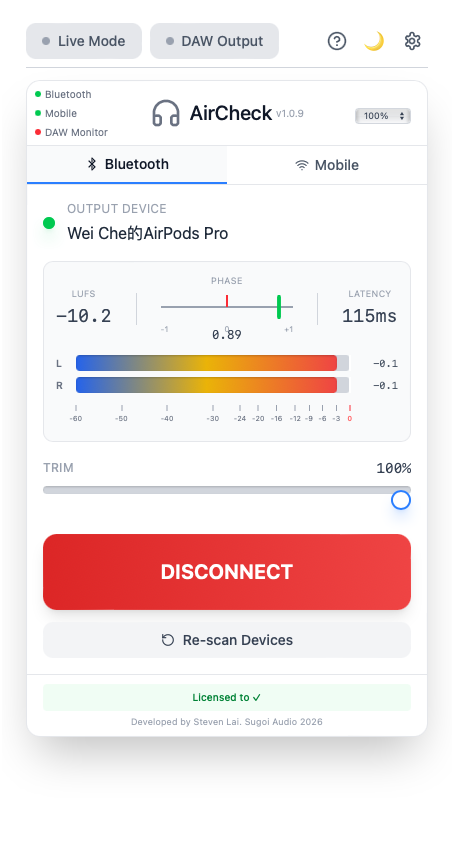
Bluetooth モード
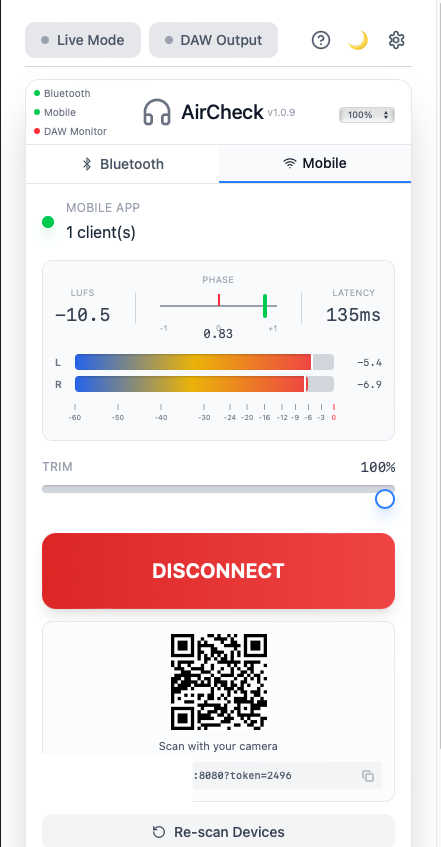
モバイルストリーミングモード
トップバー
- Live Mode:低レイテンシーモードを切り替えます。オフ(デフォルト)は安定したモニタリング(約 100〜120ms)。オンにすると AI 処理によりレイテンシーが約 80〜100ms に短縮されます。
- DAW Output:DAW マスター出力からもオーディオを再生するかを制御します。オフ = Bluetooth/モバイルのみ。オン = 両方から出力。
- ヘルプ (?):ヘルプガイドを開きます。
- テーマ(月アイコン):ダークモードとライトモードを切り替えます。
- 設定(歯車アイコン):プラグイン設定を開きます。
注意:ライブモードはシステム負荷によって軽微なオーディオの不安定性が生じる場合があります。一般的なモニタリングではオフのままにすることをお勧めします。
ヘッダーとステータスインジケーター
ヘッダーには AirCheck ロゴ、バージョン番号、音量ドロップダウン(0%〜100%)が表示されます。左側の 3 つのステータスドットで接続状態を確認できます:
2つのモード:Bluetooth とモバイル
AirCheck のメインパネル上部に 2 つのタブがあります。モニタリング方法に応じて切り替えてください。
Bluetooth タブ
- OUTPUT DEVICE:接続されている Bluetooth デバイスの名前(例:「AirPods Pro」)を表示します。緑色のドットは接続済みを示します。
- DISCONNECT / CONNECT:クリックして Bluetooth デバイスを切断または再接続します。
- Re-scan Devices:利用可能な Bluetooth オーディオデバイスをスキャンします。
Mobile タブ
- MOBILE APP:接続中のクライアント数を表示します(例:「1 client(s)」)。
- QR コード:スマートフォンのカメラでスキャンして、ウェブベースのオーディオプレイヤーを開きます。スマートフォンとコンピューターは同じ Wi-Fi ネットワークに接続されている必要があります。
- URL:ストリーミングアドレス(例::8080?token=xxxx)。コピーアイコンをクリックして共有できます。
- DISCONNECT:ストリーミングセッションを停止します。
- マルチデバイス:最大 8 台のデバイスが同時に接続できます。
- 対応ブラウザ:iOS Safari、Android Chrome、デスクトップブラウザ(Chrome、Safari、Firefox、Edge)。
iOS ユーザーへ:最良の結果を得るには Safari をご使用ください。プレイヤーにはサイレントオーディオバイパスが含まれており、iPhone のミュートスイッチがオンの状態でも動作します。
メーターパネル
メーターパネルは Bluetooth モードとモバイルモードの両方で表示され、リアルタイムのオーディオ分析を提供します。
- LUFS:ストリーミング基準準拠のための短期ラウドネス測定。
- PHASE:ステレオフェーズコリレーションメーター。-1(逆位相)から +1(モノ)。0 以上の値は正常なステレオ信号を示します。
- LATENCY:リアルタイムのオーディオレイテンシー(ミリ秒)。
- L / R ピークメーター:ステレオピークレベルメーター。dB スケール(-60 〜 0 dB)、右側に dB 数値を表示。
ピークメーターのカラーガイド:
TRIM
出力ゲインを 0% 〜 100% の範囲で調整します。システムや DAW の音量を変更せずに、モニタリング音量を微調整できます。デフォルトは 100% です。
6. リファレンストラック New in v1.1.0
AirCheckには、DAWを離れることなく、プロのリファレンス音源とミックスをA/B比較できるリファレンストラックシステムが内蔵されています。
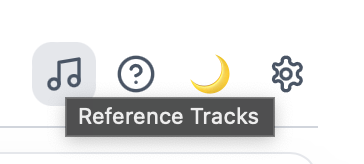
ツールバーの音符アイコンをクリックして、リファレンストラックパネルを開きます。
6.1 リファレンストラックの追加
リファレンストラックを読み込む方法は3つあります:
-
✓
ドラッグ&ドロップ
オーディオファイルをプラグインウィンドウに直接ドラッグします。次の空きスロットにファイルが読み込まれます。
-
✓
+ トラック追加ボタン
セッションタブ下部の+ トラック追加ボタンをクリックしてファイルブラウザを開きます。
-
✓
ライブラリから読み込み
保存済みタブに切り替えて、以前保存したトラックをクリックしてセッションに読み込みます。
対応フォーマット: WAV, MP3, AIFF, FLAC, M4A, AAC
トラック上限: セッションあたり最大8トラック
最大再生時間: ファイルあたり最大30分
アルバムアートワーク、アーティスト名、再生時間はファイルのメタデータから自動的に抽出されます。
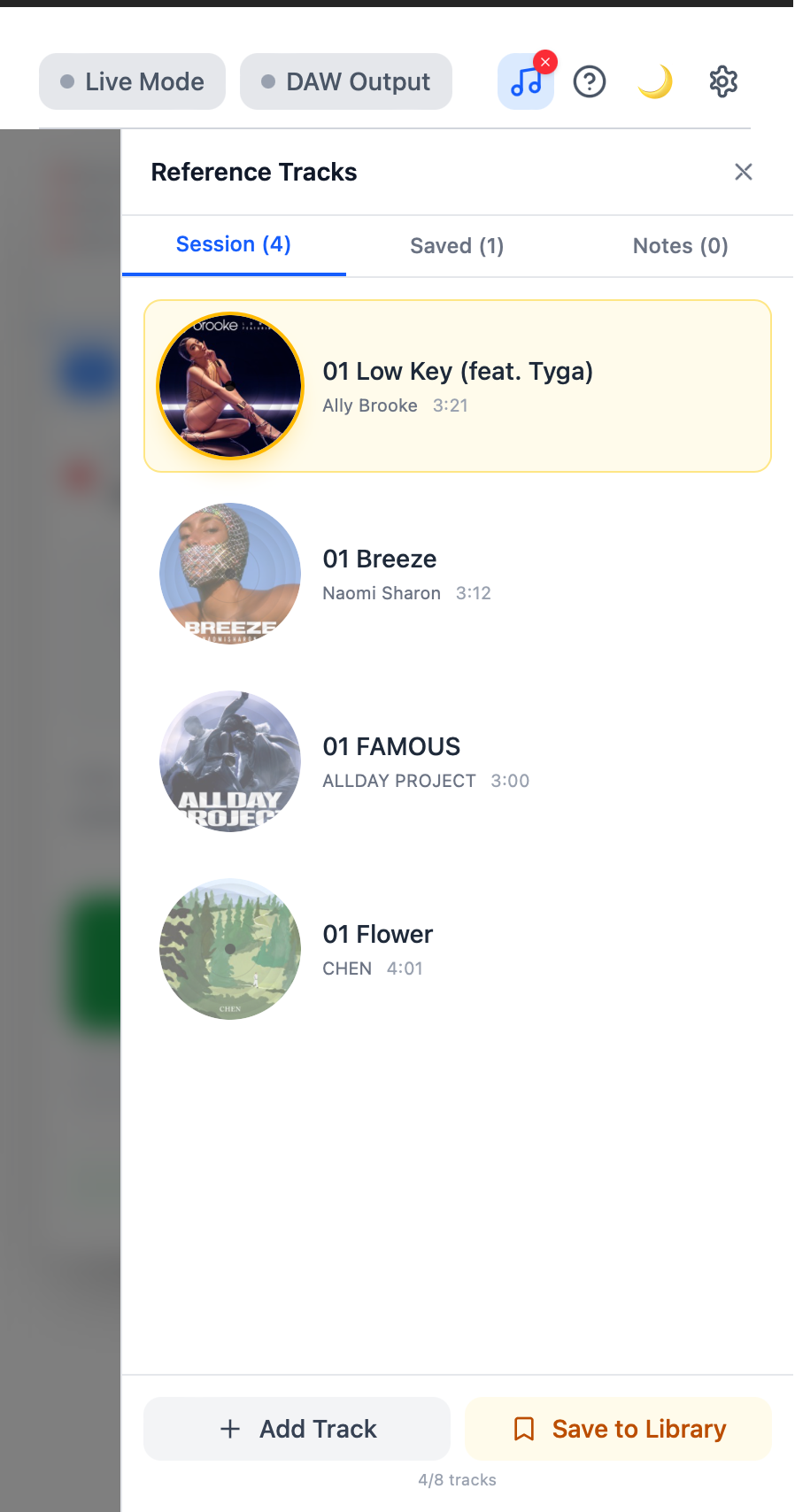
リファレンストラックパネル — セッションタブに4トラックが読み込まれた状態。最大8トラックまで同時にロード可能です。
6.2 A/B比較
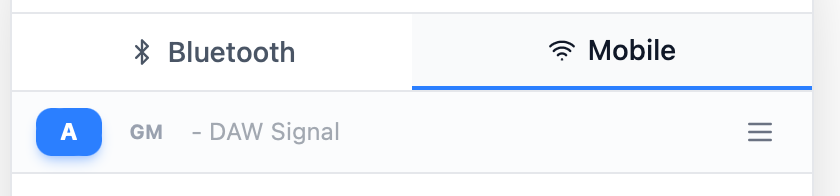
リファレンストラックが読み込まれると、プラグイン下部にA/Bトグル、音量スライダー、トラック情報を含む再生バーが表示されます。
DAWミックスが聴こえます。通常のパススルーモードです。
リファレンストラックが聴こえます。DAWオーディオはミュートされ、選択したリファレンスに置き換わります。
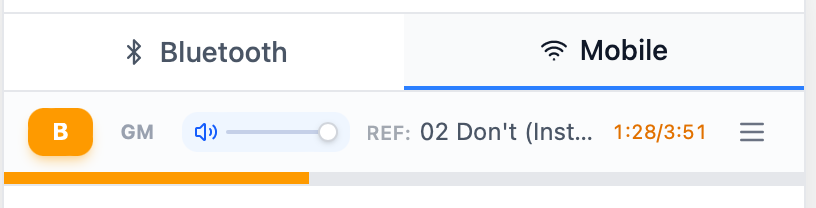
A/Bボタンをクリックで瞬時に切り替え。リファレンス再生はDAWトランスポートと自動同期します — DAWが再生すればリファレンスも再生され、DAWが停止すればリファレンスも一時停止します。
6.3 ゲインマッチング
音量が大きいオーディオは「良く」聞こえがちで、比較時の判断を誤らせます。AirCheckのゲインマッチ(GM)ボタンが自動的にレベルを揃えます。
使い方:
- DAWでミックスを数秒再生します(LUFS測定値を確立するため)。
- GMボタンをクリックします。
- AirCheckがDAW LUFSとリファレンスLUFS(3秒ウィンドウ)を測定し、オフセットを適用して同じ体感音量で再生されるようにします。
信号が小さすぎる場合(-100 LUFS未満)、ゲインマッチは作動しません。GMをクリックする前に、ミックスとリファレンストラックの両方に聴取可能な信号があることを確認してください。
6.4 セッション・保存済み・ノートタブ
リファレンストラックパネルには3つのタブがあります:
セッション
現在のDAWセッションに読み込まれたリファレンストラックを表示します。DAWプロジェクトの保存・再開時に自動的に保存・復元されます。
保存済み(リファレンスライブラリ)
永続的なリファレンスライブラリです。セッショントラックのライブラリに保存をクリックして追加します。ライブラリのトラックは全プロジェクトで利用可能です — 保存されたトラックをクリックして現在のセッションに読み込みます。
ノート(モバイルフィードバック)
Wi-Fiストリーミング機能でリスニングしているモバイルリスナーからのフィードバックがここに表示されます。スマートフォンで聴いている人が変更を提案したい場合(例:「キックが大きすぎる」)、タイムスタンプ付きのメモを入力できます。メモはこのタブに自動的に同期されるため、DAWを離れることなくフィードバックを確認できます。
6.5 リファレンスライブラリ
リファレンスライブラリは、お気に入りのトラックを永続的に保存し、あらゆるDAWプロジェクトで再利用できるようにします。
仕組み:
- 1. トラック保存時、オーディオファイルはAirCheckの内部ストレージにコピーされます。元のファイルを移動または削除しても問題ありません。
- 2. メタデータ(アーティスト、アートワーク、タグ、ノート)もファイルと共に保持されます。
- 3. プロジェクト再開時、元のパスが変更されていても、AirCheckは保存されたファイルを自動的に検索します。
保存場所:
macOS: ~/Library/Application Support/AirCheck/references/
Windows: %LOCALAPPDATA%\AirCheck\references\
6.6 再生コントロール
| 再生 / 一時停止 | DAWトランスポートと同期。DAWが再生すると、リファレンスも自動的に再生されます。 |
| シーク | プログレスバーをクリックまたはドラッグして、リファレンストラックの任意の位置にジャンプします。 |
| ループ | 常にオン。リファレンスが終端に達すると、シームレスに先頭にループバックします。 |
| 音量 | 再生バーの音量スライダーで調整。DAWの音量やゲインマッチのオフセットとは独立しています。 |
| トラック選択 | セッションタブでトラックをクリックして選択。選択されたトラックがハイライトされ、A/B再生に使用されます。 |
6.7 重要な注意事項
-
⚠
リファレンスオーディオはミックス出力に影響しません。 Aモードに戻すと、DAW信号は完全に無変更でパススルーされます。
-
⚠
ファイルは読み込み時に完全にメモリにデコードされます。 非常に長いファイル(30分超)は、過剰なメモリ使用を防ぐため拒否されます。
-
⚠
サンプルレートの変更には再読み込みが必要です。 DAWのサンプルレートを変更すると、リファレンストラックは自動的に再デコード・リサンプリングされます。
7. 使用シーン
アレンジ・ミキシング中のリファレンスモニタリング
AirPods に素早く切り替えて、コンシューマーリスニング体験をシミュレートします。ワークフローを中断することなく、最も人気のあるコンシューマーヘッドフォンでミックスがどう聞こえるかを確認できます。
8. 技術仕様
| 対応サンプルレート | 44.1kHz / 48kHz / 96kHz / 192kHz |
| サンプルレート変換 | 自動(DAW とデバイスのサンプルレートが異なる場合) |
| Bluetooth レイテンシー | 約 60ms(ハードウェアの制限) |
| 合計レイテンシー(スタンダードモード) | 約 100〜120ms |
| 合計レイテンシー(ライブモード) | 約 80〜100ms |
| モバイルストリーミングレイテンシー | アダプティブモードで約 100ms(最小約 60ms) |
| オーディオチャンネル | ステレオ |
9. 試用版とライセンス
デモモード
ライセンス未認証の AirCheck はデモモードで動作し、以下の制限があります:
- 再生 30 秒ごとに 1 秒間のホワイトノイズが挿入されます。
- これはアクティブなオーディオ再生中のみカウントされます(音楽が停止している間はホワイトノイズは発生しません)。
ライセンスを購入して、この制限を解除し、中断のないフルモニタリングをお楽しみください。
アクティベーション
方法 A:オンラインアクティベーション(推奨)
- 1. プラグインインターフェースの「Activate」をクリックします。
- 2. ライセンスキーを入力します。
- 3. 「Confirm」をクリックしてアクティベーションを完了します。
方法 B:オフラインアクティベーション
コンピューターがライセンスサーバーに接続できない場合(ファイアウォール、プロキシ、インターネットなし)、オフラインでアクティベーションできます:
- 1. プラグインウィンドウ下部の「Offline Activate」ボタンをクリックします。
- 2. Machine ID(お使いのコンピューター固有の 16 文字のコード)が表示されるダイアログが表示されます。
- 3. ライセンスキーとMachine ID を support@sugoiaudio.com に送信してください。オフラインコードを生成いたします。
- 4. オフラインアクティベーションコードを返信いたします。ダイアログに入力してアクティベーションを完了してください。
10. アップデート通知
AirCheck はプラグインを開くたびに新しいバージョンを自動的にチェックします。このチェックは 24 時間に最大 1 回実行され、パフォーマンスや起動時間には影響しません。
仕組み
- • 新しいバージョンが利用可能な場合、プラグインの設定パネルに新しいバージョン番号と変更内容の概要が通知として表示されます。
- • Download をクリックすると、ブラウザでダウンロードページが開きます。
- • お使いのバージョンが最新の場合、設定パネルにはバージョン番号の横に「Up to date」と表示されます。
- • チェックが失敗した場合(インターネットなしなど)、完全にサイレントで処理されます。セッションが中断されることはありません。
11. よくある質問
エクスポート/バウンスに影響しますか? +
いいえ!AirCheck はエクスポート時に自動的にバイパスされるため、レンダリングされたオーディオファイルは正常で影響を受けません。
AirCheck を複数同時に使用できますか? +
マスタートラックで AirCheck を1つだけ使用することをお勧めします。複数のインスタンスを使用すると、予期しない動作が発生する可能性があります。
他の Bluetooth ヘッドフォンにも対応していますか? +
AirCheck は 60 以上の Bluetooth ブランドの検出機能を内蔵しています。完全な互換性リストは製品ページをご覧ください。プロフェッショナルオーディオインターフェース(Focusrite、Universal Audio、MOTU、RME、Apogee、PreSonus、SSL、Steinberg、Arturia など)は、スタジオセットアップとのルーティング競合を防ぐため、設計上除外されています。v1.1.1 以降は、ヘッドホンが内蔵ブランドリストにない場合でも、設定から任意の出力デバイスを手動で選択できます。
なぜレイテンシーがあるのですか? +
レイテンシーは主に Bluetooth 伝送プロトコルの制限(約 60ms)によるもので、Bluetooth オーディオ技術の固有の特性です。
モバイルストリーミングにはインターネットが必要ですか? +
いいえ!モバイルストリーミングはローカルネットワーク(LAN)上で完全に動作します。インターネット接続は不要です。
モバイルストリーミングには何台まで接続できますか? +
最大 8 台のデバイスが同時に接続して聴取できます。バンドリハーサル、クライアントレビュー、同じ部屋にいる複数のコラボレーターとミックスを共有するのに最適です。
VPN 使用中にモバイルストリーミングにノイズやアーティファクトが発生する? +
これは想定される動作です。VPN が有効な場合、ローカル LAN 接続を含むすべてのネットワークトラフィックが VPN トンネルを経由してルーティングされます。これによりレイテンシーが増加し、パケットロスが発生してオーディオのノイズやスタッタリングの原因となります。
解決方法:
- 1. モバイルストリーミング使用中は VPN をオフにしてください。
- 2. VPN がスプリットトンネリングに対応している場合は、ローカルネットワークトラフィックを除外するように設定してください。
モバイルストリーミングはローカルネットワーク上で完全に動作します。インターネットや VPN は不要です。
ホテルや公共 Wi-Fi でモバイルストリーミングに接続できない? +
ホテル、空港、カフェの Wi-Fi ネットワークでは、クライアントアイソレーション(AP アイソレーションとも呼ばれます)が使用されていることが多くあります。このセキュリティ機能は、同じネットワーク上のデバイス同士の通信を遮断するため、モバイルストリーミングがブロックされます。
確認方法:
- • Wi-Fi 接続にログインページ(キャプティブポータル)やルームコードが必要な場合。
- • スマートフォンで QR コードをスキャンできるが、プレイヤーが接続されない場合。
解決方法:
代わりにスマートフォンのテザリングをご使用ください。コンピューターをスマートフォンのテザリングに接続し、通常通りモバイルストリーミングをご利用ください。これにより、両方のデバイスが自由に通信できるプライベートなローカルネットワークが作成されます。
12. トラブルシューティング
基本的なトラブルシューティング手順
-
1
Bluetooth デバイスを再接続
システム設定で Bluetooth デバイスを切断し、再接続してください。
-
2
再接続をクリック
プラグインインターフェースの「再接続」ボタンをクリックしてください。
-
3
プラグインを再読み込み
スロットからプラグインを削除し、再度読み込んでください。
-
4
システムオーディオ設定を確認
Bluetooth デバイスがシステムのデフォルト出力として選択されていることを確認してください。
-
5
DAW を再起動
DAW を閉じて再度開いてください。
Windows ユーザー:ASIO ドライバーが必要です
AirCheck は Windows で ASIO オーディオドライバーを使用する DAW が必要です。DAW のオーディオドライバーとして DirectSound や WASAPI では動作しません。
DAW が DirectSound を使用している場合、Windows がオーディオデバイスを排他的にロックし、AirCheck が Bluetooth ヘッドフォンに独立してオーディオをルーティングできなくなります。
修正方法:
- 1. DAW のオーディオ設定(環境設定/オプション)を開きます。
- 2. オーディオドライバーを DirectSound または WASAPI から ASIO に変更します。
- 3. お使いのオーディオインターフェースの ASIO ドライバーを選択します(例:Focusrite ASIO、Steinberg UR ASIO)。
- 4. 専用のオーディオインターフェースをお持ちでない場合は、ASIO4ALL(無料のユニバーサル ASIO ドライバー)をインストールしてください。
DirectSound 使用時の一般的な症状:AirCheck は「接続済み」と表示されますが、Bluetooth ヘッドフォンにオーディオが届かない、またはクラッキング/ディストーションが聞こえます。
ライセンスアクティベーションの問題
「Invalid response from server」と表示される場合やライセンスのアクティベーションができない場合:
- v1.1.0 以降を使用していることを確認してください。
- ファイアウォールやウイルス対策ソフトが
api.lemonsqueezy.comへの接続をブロックしていないか確認してください。 - VPN を無効にして再度お試しください。
- オンラインアクティベーションが引き続き失敗する場合は、オフラインアクティベーションをご利用ください:「Offline Activate」ボタンをクリックし、Machine ID を support@sugoiaudio.com に送信してください。オフラインアクティベーションコードを返信いたします。
WiFi ストリーミング時のノイズ・音声の乱れ
WiFi ストリーミング(Mobile モード)中にノイズ、クラッキング、音声の乱れが発生した場合:
- 1. モバイルデバイスで Stop Listening を押します。
- 2. 再度 Start Listening を押します。
これによりオーディオストリームがリセットされ、通常は問題がすぐに解決します。
推奨:最適な体験のため 5GHz Wi-Fi をご利用ください
Mobile Streaming 中にオーディオの途切れ、クラッキング、遅延が頻繁に発生する場合、Wi-Fi の周波数帯が原因の可能性があります。コンピューターとスマートフォンの両方を 5GHz Wi-Fi ネットワークに接続することを強くお勧めします。
5GHz(推奨)
- 高速(最大 1300 Mbps)
- 干渉が低い — この帯域を使用するデバイスが少ない
- レイテンシーが低く安定
- 到達距離が短い(同じ部屋内で最適)
2.4GHz(非推奨)
- 低速(最大 600 Mbps)
- 干渉が高い — Bluetooth、電子レンジ、ベビーモニター、多数の IoT デバイスと共有
- レイテンシーが高く変動が大きい
- 到達距離が長い(壁を通過可能)
2.4GHz で問題が起きる理由:2.4GHz 帯域は非常に混雑しています。Bluetooth デバイス、電子レンジ、ワイヤレスキーボード、そして多数のスマートホームデバイスがすべて同じ周波数で競合しています。この混雑によりパケットロスが発生し、リアルタイムオーディオストリーミングで聴き取れる途切れやクラッキングが生じます。5GHz 帯域はチャンネル数が大幅に多く干渉も少ないため、低レイテンシーオーディオに最適です。
ヒント:最近のルーターのほとんどは両方の帯域をブロードキャストしています。Wi-Fi 設定でネットワーク名に「5G」や「5GHz」のサフィックスが付いたものを探すか、ルーターの管理画面で帯域分離が有効になっていることを確認してください。
問題が解決しない場合
以下の情報を添えて、テクニカルサポートチームまでお問い合わせください:
- オペレーティングシステムのバージョン
- DAW の名前とバージョン
- 問題の説明と再現手順