AirCheck 사용 설명서
AirCheck를 최대한 활용하기 위한 완전 가이드.
Version 1.1.2
1. 소개
AirCheck란?
AirCheck는 음악 프로듀서와 믹싱 엔지니어를 위해 설계된 플러그인입니다. DAW의 오디오 출력 설정을 변경하지 않고도 60개 이상의 지원 Bluetooth 브랜드로 직접 모니터링하거나 스마트폰으로 스트리밍할 수 있습니다.
주요 기능
-
✓
즉시 무선 모니터링
대규모 프로젝트에서 DAW의 출력 장치를 변경하는 것은 시간이 많이 걸립니다. 이 플러그인을 사용하면 환경설정의 출력을 변경할 필요가 없습니다.
-
✓
동기화 편집
MP3로 내보내서 별도의 플레이어에서 확인할 필요가 없습니다. DAW에서 직접 AirPods로 음악을 확인하세요.
-
✓
스마트 뮤트
플러그인이 활성화되면 DAW의 메인 출력이 자동으로 뮤트되어 오디오 간섭을 방지합니다.
-
✓
자동 샘플 레이트 변환
다양한 프로젝트 샘플 레이트를 지원합니다: 44.1kHz, 48kHz, 96kHz, 192kHz.
-
✓
크로스 플랫폼 지원
macOS와 Windows 모두 지원합니다.
-
✓
모바일 스트리밍
Wi-Fi(LAN)를 통해 스마트폰으로 오디오를 스트리밍합니다. QR 코드를 스캔하면 앱 설치 없이 모든 브라우저에서 들을 수 있습니다.
-
✓
프로페셔널 미터링
Logic Pro 스타일의 미터링 패널. L/R 피크 레벨, 위상 상관관계, LUFS 라우드니스 측정을 제공합니다.
활용 시나리오
편곡 및 믹싱 중 빠른 모니터링 레퍼런스.
두 가지 청취 방법
AirCheck는 두 가지 청취 모드를 제공합니다. 환경에 따라 하나 또는 둘 다 사용할 수 있습니다.
Bluetooth 모드
60개 이상의 지원 Bluetooth 브랜드로 청취할 수 있습니다.
사용 방법:
- 지원되는 Bluetooth 기기를 페어링하세요 (AirPods, Beats, Sony, Bose, JBL 등) — 전체 목록은 제품 페이지 참조 — 시스템 설정에서 컴퓨터에 페어링합니다.
- DAW를 열고 마스터 버스(또는 모니터링하려는 트랙)에 AirCheck를 로드합니다.
- AirCheck가 Bluetooth 장치를 자동으로 감지합니다 — 드라이버 전환이 필요 없습니다.
- DAW에서 재생을 누르면 오디오가 즉시 Bluetooth 장치로 전송됩니다.
지연 시간: 약 100ms (기기 및 코덱에 따라 일반적으로 80~150ms). Bluetooth 오디오의 정상적인 범위입니다.
모바일 스트리밍 모드
Wi-Fi를 통해 iPhone, iPad 또는 Android 장치로 오디오를 스트리밍합니다. 앱 설치가 필요 없습니다.
사용 방법:
- 컴퓨터와 휴대폰이 같은 Wi-Fi 네트워크에 연결되어 있는지 확인합니다.
- AirCheck 인터페이스에서 Audio Streaming 섹션의 Start 버튼을 클릭합니다.
- 화면에 QR 코드가 나타납니다. 휴대폰 카메라로 스캔하세요.
- 휴대폰 브라우저에서 웹 플레이어가 열립니다 — 재생을 탭하여 청취를 시작합니다.
지연 시간: 약 100ms (5GHz Wi-Fi에서 최저 약 60ms). 최대 8대의 장치가 동시에 청취 가능. 인터넷 연결이 필요 없습니다.
팁: 두 모드를 동시에 사용할 수 있습니다 — 예를 들어, 본인은 Bluetooth 헤드폰으로 모니터링하면서 밴드 멤버는 휴대폰으로 청취할 수 있습니다.
2. 시스템 요구 사항
macOS
- OS 버전: macOS 11 (Big Sur) 이상
- 플러그인 형식: AU (Audio Unit) + VST3 + AAX (Pro Tools)
- 프로세서: Intel 또는 Apple Silicon (유니버설 바이너리)
Windows
- OS 버전: Windows 10 이상
- 플러그인 형식: VST3 + AAX (Pro Tools)
참고: Pro Tools는 macOS와 Windows 모두에서 서명된 AAX 플러그인으로 지원됩니다 (v1.1.1 이상).
3. 설치 가이드
macOS
- 1. AirCheck 설치 프로그램 (.pkg)을 다운로드합니다.
- 2. 더블 클릭하여 설치 프로그램을 실행합니다.
- 3. 화면의 지시에 따라 설치를 완료합니다.
- 4. DAW를 재시작합니다.
설치 경로 (시스템 수준, 관리자 암호 필요):
AU: /Library/Audio/Plug-Ins/Components/AirCheck.component
VST3: /Library/Audio/Plug-Ins/VST3/AirCheck.vst3
AAX: /Library/Application Support/Avid/Audio/Plug-Ins/AirCheck.aaxplugin
Windows
- 1. AirCheck 설치 프로그램 (.exe)을 다운로드합니다.
- 2. 설치 프로그램을 실행합니다.
- 3. 설치 위치를 선택합니다 (기본값 권장).
- 4. DAW를 재시작합니다.
설치 경로:
VST3: C:\Program Files\Common Files\VST3\AirCheck.vst3
AAX: C:\Program Files\Common Files\Avid\Audio\Plug-Ins\AirCheck.aaxplugin
참고: 시스템에 Microsoft WebView2 Runtime이 설치되어 있지 않은 경우 설치 프로그램이 자동으로 다운로드하여 설치합니다. 이 구성 요소는 플러그인 UI에 필요합니다. 인터넷에 연결되지 않는 컴퓨터에 설치하는 경우 사전에 WebView2를 별도로 다운로드하세요.
4. DAW 호환성
| DAW | macOS | Windows |
|---|---|---|
| Ableton Live | ✓ | ✓ |
| Logic Pro | ✓ | - |
| Reaper | ✓ | ✓ |
| FL Studio | ✓ | ✓ |
| Cubase | ✓ | ✓ |
| Pro Tools | ✓ | ✓ |
| Studio One | ✓ | ✓ |
| GarageBand | ✓ | - |
FL Studio 참고 사항
FL Studio는 AirCheck를 VST3 이펙트로 지원합니다. Bluetooth 모니터링을 원하는 믹서 트랙에 삽입하세요. Windows에서는 ASIO 드라이버가 설정되어 있는지 확인하세요 (문제 해결 참조).
Reaper 참고 사항
Reaper는 AU (macOS)와 VST3 형식을 모두 지원합니다. AirCheck는 FX 브라우저의 Sugoi 아래에 표시됩니다. 표시되지 않는 경우 Reaper 환경설정 → 플러그인 → VST에서 VST3 재스캔을 실행하세요.
5. 인터페이스 개요
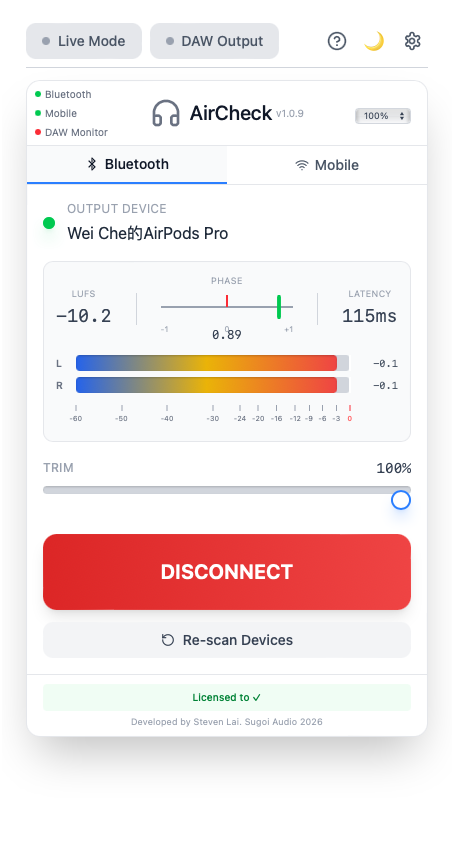
Bluetooth 모드
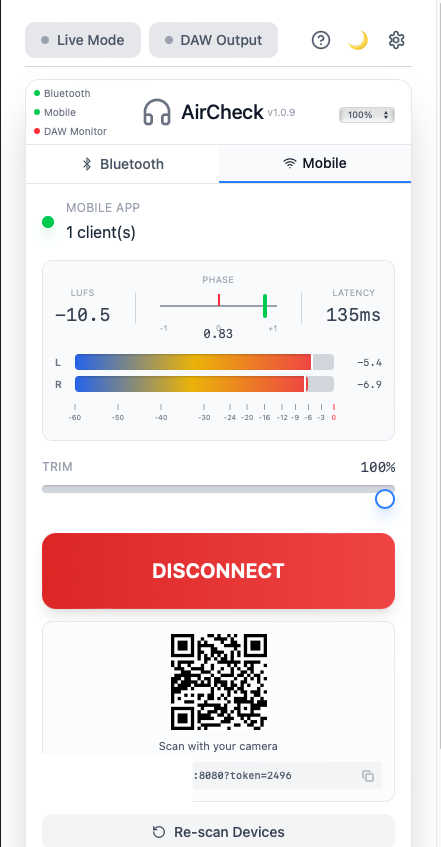
모바일 스트리밍 모드
상단 바
- Live Mode: 저지연 모드를 전환합니다. 끄기(기본값)는 안정적인 모니터링(약 100~120ms)을 제공합니다. 켜기 시 AI 처리로 지연 시간이 약 80~100ms로 단축됩니다.
- DAW Output: DAW 마스터 출력으로도 오디오를 재생할지 제어합니다. 끄기 = Bluetooth/모바일만. 켜기 = 양쪽 모두 출력.
- 도움말 (?): 도움말 가이드를 엽니다.
- 테마 (달 아이콘): 다크 모드와 라이트 모드를 전환합니다.
- 설정 (톱니바퀴 아이콘): 플러그인 설정을 엽니다.
참고: 라이브 모드는 시스템 부하에 따라 약간의 오디오 불안정이 발생할 수 있습니다. 일반 모니터링 시 끄기 상태를 유지하는 것을 권장합니다.
헤더 및 상태 표시등
헤더에는 AirCheck 로고, 버전 번호, 볼륨 드롭다운(0%~100%)이 표시됩니다. 왼쪽의 세 개 상태 점으로 연결 상태를 확인할 수 있습니다:
두 가지 모드: Bluetooth와 모바일
AirCheck 메인 패널 상단에 두 개의 탭이 있습니다. 모니터링 방법에 따라 전환하세요.
Bluetooth 탭
- OUTPUT DEVICE: 연결된 Bluetooth 장치 이름(예: "AirPods Pro")을 표시합니다. 녹색 점은 연결됨을 나타냅니다.
- DISCONNECT / CONNECT: 클릭하여 Bluetooth 장치를 연결 해제하거나 재연결합니다.
- Re-scan Devices: 사용 가능한 Bluetooth 오디오 장치를 스캔합니다.
Mobile 탭
- MOBILE APP: 연결된 클라이언트 수를 표시합니다(예: "1 client(s)").
- QR 코드: 휴대폰 카메라로 스캔하여 웹 기반 오디오 플레이어를 엽니다. 휴대폰과 컴퓨터가 동일한 Wi-Fi 네트워크에 있어야 합니다.
- URL: 스트리밍 주소(예: :8080?token=xxxx). 복사 아이콘을 클릭하여 공유할 수 있습니다.
- DISCONNECT: 스트리밍 세션을 중지합니다.
- 다중 기기: 최대 8대의 기기가 동시에 연결할 수 있습니다.
- 지원 브라우저: iOS Safari, Android Chrome, 데스크톱 브라우저(Chrome, Safari, Firefox, Edge).
iOS 사용자: 최상의 결과를 위해 Safari를 사용하세요. 플레이어에는 iPhone의 무음 스위치가 켜져 있어도 작동하는 무음 오디오 바이패스가 포함되어 있습니다.
미터링 패널
미터링 패널은 Bluetooth 모드와 모바일 모드 모두에서 표시되며, 실시간 오디오 분석을 제공합니다.
- LUFS: 스트리밍 규정 준수를 위한 단기 라우드니스 측정.
- PHASE: 스테레오 위상 상관관계 미터. -1(역위상)에서 +1(모노). 0 이상의 값은 정상적인 스테레오 신호를 나타냅니다.
- LATENCY: 실시간 오디오 지연 시간(밀리초).
- L / R 피크 미터: 스테레오 피크 레벨 미터. dB 스케일(-60 ~ 0 dB), 오른쪽에 dB 수치 표시.
피크 미터 색상 가이드:
TRIM
출력 게인을 0%~100% 범위에서 조절합니다. 시스템이나 DAW 볼륨을 변경하지 않고 모니터링 볼륨을 미세 조정할 수 있습니다. 기본값은 100%입니다.
6. 레퍼런스 트랙 New in v1.1.0
AirCheck에는 DAW를 떠나지 않고 전문 레퍼런스와 믹스를 A/B 비교할 수 있는 레퍼런스 트랙 시스템이 내장되어 있습니다.
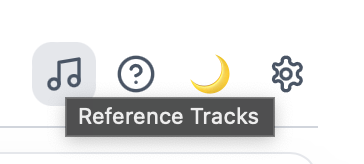
도구 모음의 음표 아이콘을 클릭하여 레퍼런스 트랙 패널을 엽니다.
6.1 레퍼런스 트랙 추가
레퍼런스 트랙을 로드하는 세 가지 방법이 있습니다:
-
✓
드래그 앤 드롭
오디오 파일을 플러그인 창에 직접 드래그하세요. 파일이 다음 사용 가능한 슬롯에 로드됩니다.
-
✓
+ 트랙 추가
세션 탭 하단의 + 트랙 추가 버튼을 클릭하여 파일 브라우저를 엽니다.
-
✓
라이브러리에서 불러오기
저장됨 탭으로 전환하고 이전에 저장한 트랙을 클릭하여 세션에 로드합니다.
지원 형식: WAV, MP3, AIFF, FLAC, M4A, AAC
트랙 제한: 세션당 최대 8트랙
최대 길이: 파일당 최대 30분
앨범 아트워크, 아티스트 이름, 재생 시간은 파일의 메타데이터에서 자동으로 추출됩니다.
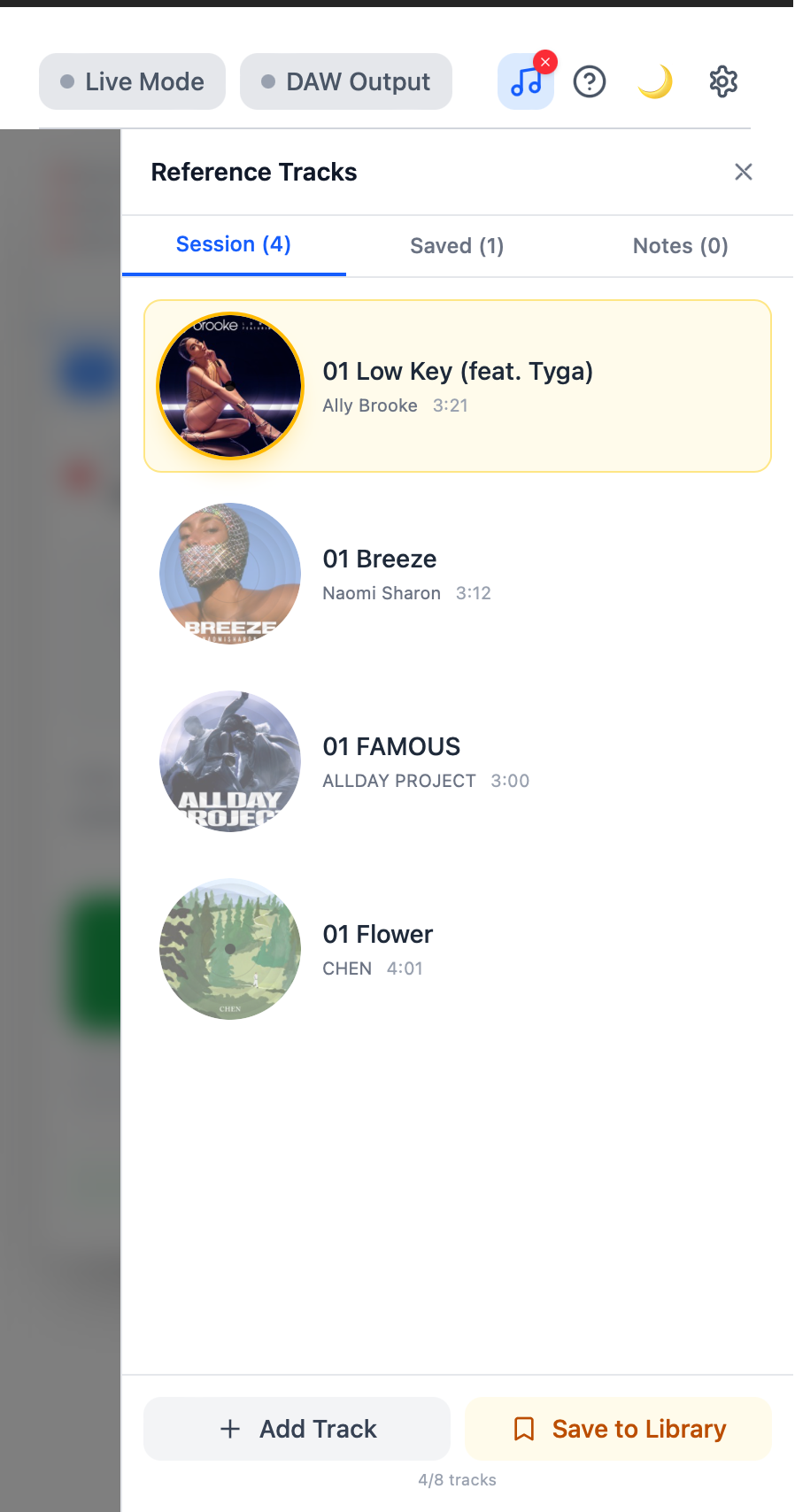
레퍼런스 트랙 패널 — 4개의 트랙이 로드된 세션 탭. 최대 8개의 트랙을 동시에 로드할 수 있습니다.
6.2 A/B 비교
레퍼런스 트랙이 로드되면 플러그인 하단에 A/B 토글, 볼륨 슬라이더, 트랙 정보가 표시된 재생 바가 나타납니다.
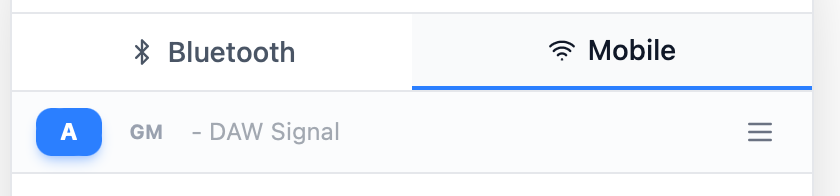
DAW 믹스가 들립니다. 일반 패스스루 모드입니다.
레퍼런스 트랙이 들립니다. DAW 오디오가 음소거되고 선택한 레퍼런스로 대체됩니다.
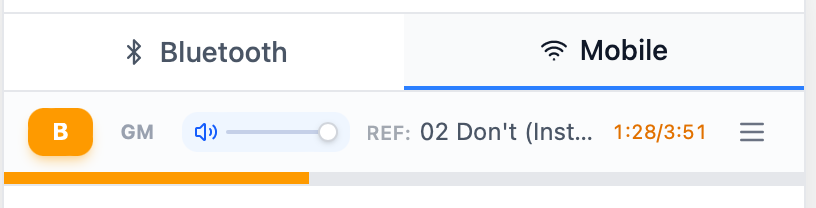
A/B 버튼을 클릭하여 즉시 전환. 레퍼런스 재생은 DAW 트랜스포트와 자동 동기화됩니다.
6.3 게인 매칭
더 큰 오디오는 보통 '더 좋게' 들리며, 이는 비교 시 판단을 흐릴 수 있습니다. AirCheck의 게인 매치(GM) 버튼이 자동으로 레벨을 맞춰줍니다.
사용법:
- DAW에서 믹스를 몇 초간 재생합니다 (LUFS 측정값을 확보하기 위해).
- GM 버튼을 클릭합니다.
- AirCheck이 DAW LUFS와 레퍼런스 LUFS(3초 윈도우)를 측정하고 오프셋을 적용하여 동일한 체감 라우드니스로 재생합니다.
신호가 너무 작으면(-100 LUFS 미만) 게인 매칭이 활성화되지 않습니다. GM을 클릭하기 전에 믹스와 레퍼런스 트랙 모두 들리는 신호가 있는지 확인하세요.
6.4 세션, 저장됨 & 노트 (모바일 피드백) 탭
레퍼런스 트랙 패널에는 세 개의 탭이 있습니다:
세션
현재 DAW 세션에 로드된 레퍼런스 트랙을 표시합니다. DAW 프로젝트를 저장하고 다시 열 때 자동으로 복원됩니다.
저장됨 (레퍼런스 라이브러리)
영구적인 레퍼런스 라이브러리입니다. 세션 트랙에서 라이브러리에 저장을 클릭하여 추가합니다. 라이브러리 트랙은 모든 프로젝트에서 사용 가능합니다 — 저장된 트랙을 클릭하여 현재 세션에 로드합니다.
노트 (모바일 피드백)
Wi-Fi 스트리밍 기능으로 듣고 있는 모바일 리스너가 보낸 수정 제안이 여기에 표시됩니다. 휴대폰으로 듣고 있는 사람이 변경 사항을 제안하고 싶을 때(예: "킥이 너무 크다") 타임스탬프와 함께 메모를 입력할 수 있으며, 이 탭에 자동으로 동기화되어 DAW를 떠나지 않고도 피드백을 확인할 수 있습니다.
6.5 레퍼런스 라이브러리
레퍼런스 라이브러리는 자주 사용하는 트랙을 영구적으로 저장하여 모든 DAW 프로젝트에서 재사용할 수 있게 합니다.
작동 방식:
- 1. 트랙을 저장하면 오디오 파일이 AirCheck 내부 저장소에 복사되므로 원본 파일을 이동하거나 삭제해도 문제가 없습니다.
- 2. 메타데이터(아티스트, 아트워크, 태그, 노트)도 파일과 함께 보존됩니다.
- 3. 프로젝트를 다시 열 때 원본 경로가 변경되었더라도 AirCheck이 저장된 파일을 자동으로 찾습니다.
저장 위치:
macOS: ~/Library/Application Support/AirCheck/references/
Windows: %LOCALAPPDATA%\AirCheck\references\
6.6 재생 컨트롤
| 재생 / 일시정지 | DAW 트랜스포트와 동기화됩니다. DAW가 재생되면 레퍼런스도 자동으로 재생됩니다. |
| 탐색 | 프로그레스 바를 클릭하거나 드래그하여 레퍼런스 트랙의 원하는 위치로 이동합니다. |
| 루프 | 항상 켜짐. 레퍼런스가 끝에 도달하면 자동으로 처음부터 반복됩니다. |
| 볼륨 | 재생 바의 볼륨 슬라이더로 조절합니다. DAW 볼륨 및 게인 매치 오프셋과 독립적입니다. |
| 트랙 선택 | 세션 탭에서 트랙을 클릭하여 선택합니다. 선택된 트랙이 하이라이트되며 A/B 재생에 사용됩니다. |
6.7 중요 참고사항
-
⚠
레퍼런스 오디오는 믹스 출력에 영향을 주지 않습니다. A 모드로 돌아가면 DAW 신호가 완전히 변경 없이 통과합니다.
-
⚠
파일은 로드 시 전체가 메모리에 디코딩됩니다. 매우 긴 파일(30분 초과)은 과도한 메모리 사용을 방지하기 위해 거부됩니다.
-
⚠
샘플레이트 변경 시 재로드가 필요합니다. DAW의 샘플레이트를 변경하면 레퍼런스 트랙이 자동으로 재디코딩 및 리샘플링됩니다.
7. 사용 사례
편곡 및 믹싱 중 레퍼런스 모니터링
AirPods로 빠르게 전환하여 소비자 청취 경험을 시뮬레이션합니다. 워크플로를 중단하지 않고 가장 인기 있는 소비자 헤드폰에서 믹스가 어떻게 들리는지 확인할 수 있습니다.
8. 기술 사양
| 지원 샘플 레이트 | 44.1kHz / 48kHz / 96kHz / 192kHz |
| 샘플 레이트 변환 | 자동 (DAW와 장치의 샘플 레이트가 다른 경우) |
| Bluetooth 지연 시간 | 약 60ms (하드웨어 제한) |
| 총 지연 시간 (스탠다드 모드) | 약 100-120ms |
| 총 지연 시간 (라이브 모드) | 약 80-100ms |
| 모바일 스트리밍 지연 시간 | 적응형 모드 약 100ms (최소 약 60ms) |
| 오디오 채널 | 스테레오 |
9. 체험판 및 라이선스
데모 모드
라이선스가 등록되지 않은 AirCheck는 다음과 같은 제한이 있는 데모 모드로 실행됩니다:
- 재생 중 30초마다 1초간의 화이트 노이즈가 삽입됩니다.
- 이는 활성 오디오 재생 중에만 카운트됩니다 (음악이 정지된 상태에서는 화이트 노이즈가 발생하지 않습니다).
이 제한을 해제하고 끊김 없는 완전한 모니터링을 사용하려면 라이선스를 구매하세요.
활성화
방법 A: 온라인 활성화 (권장)
- 1. 플러그인 인터페이스에서 'Activate'를 클릭합니다.
- 2. 라이선스 키를 입력합니다.
- 3. 'Confirm'을 클릭하여 활성화를 완료합니다.
방법 B: 오프라인 활성화
컴퓨터가 라이선스 서버에 접속할 수 없는 경우 (방화벽, 프록시 또는 인터넷 없음) 오프라인으로 활성화할 수 있습니다:
- 1. 플러그인 창 하단의 'Offline Activate' 버튼을 클릭합니다.
- 2. 컴퓨터 고유의 16자리 코드인 Machine ID가 표시된 대화 상자가 나타납니다.
- 3. 라이선스 키와 Machine ID를 support@sugoiaudio.com으로 보내주시면 오프라인 코드를 생성해 드립니다.
- 4. 오프라인 활성화 코드를 회신으로 보내드립니다. 대화 상자에 입력하여 활성화합니다.
10. 업데이트 알림
AirCheck는 플러그인을 열 때 자동으로 새 버전을 확인합니다. 이 확인은 최대 24시간에 한 번 실행되며 성능이나 시작 시간에 영향을 주지 않습니다.
작동 방식
- • 새 버전이 사용 가능하면 플러그인의 설정 패널에 새 버전 번호와 변경 사항 요약이 표시된 알림이 나타납니다.
- • Download을 클릭하면 브라우저에서 다운로드 페이지가 열립니다.
- • 현재 버전이 최신인 경우 설정 패널에 버전 번호 옆에 "Up to date"가 표시됩니다.
- • 확인이 실패하면 (예: 인터넷 없음) 완전히 조용히 처리됩니다. 세션을 방해하지 않습니다.
11. 자주 묻는 질문
내보내기/바운스에 영향을 미치나요? +
아닙니다! AirCheck는 내보내기 시 자동으로 바이패스되어 렌더링된 오디오 파일은 정상적이고 영향을 받지 않습니다.
AirCheck를 동시에 여러 개 사용할 수 있나요? +
마스터 트랙에서 AirCheck 하나만 사용하는 것을 권장합니다. 여러 인스턴스를 사용하면 예측할 수 없는 동작이 발생할 수 있습니다.
다른 Bluetooth 헤드폰도 지원하나요? +
AirCheck은 60개 이상의 Bluetooth 브랜드에 대한 내장 감지 기능이 있습니다. 전체 호환성 목록은 제품 페이지를 참조하세요. 전문 오디오 인터페이스 (Focusrite, Universal Audio, MOTU, RME, Apogee, PreSonus, SSL, Steinberg, Arturia 등)는 스튜디오 설정과의 라우팅 충돌을 방지하기 위해 설계상 제외됩니다.v1.1.1부터는 헤드폰이 기본 브랜드 목록에 없어도 설정에서 원하는 출력 장치를 직접 선택할 수 있습니다.
왜 지연이 발생하나요? +
지연은 주로 Bluetooth 전송 프로토콜 제한 (약 60ms)으로 인한 것이며, 이는 Bluetooth 오디오 기술의 고유한 특성입니다.
모바일 스트리밍에 인터넷이 필요한가요? +
아닙니다! 모바일 스트리밍은 로컬 네트워크(LAN)에서 완전히 작동합니다. 인터넷 연결이 필요하지 않습니다.
모바일 스트리밍에 몇 대까지 연결할 수 있나요? +
최대 8대의 기기가 동시에 연결하여 청취할 수 있습니다. 밴드 리허설, 클라이언트 리뷰, 같은 공간에서 여러 협업자와 믹스를 공유하는 데 적합합니다.
VPN 사용 중 모바일 스트리밍에 노이즈/아티팩트가 발생하나요? +
이는 예상된 동작입니다. VPN이 활성화되면 로컬 LAN 연결을 포함한 모든 네트워크 트래픽이 VPN 터널을 통해 라우팅됩니다. 이로 인해 지연이 추가되고 패킷 손실이 발생하여 오디오 노이즈나 끊김이 발생할 수 있습니다.
해결 방법:
- 1. 모바일 스트리밍 사용 중 VPN을 끄세요.
- 2. VPN이 스플릿 터널링을 지원하는 경우 로컬 네트워크 트래픽을 제외하도록 구성하세요.
모바일 스트리밍은 로컬 네트워크에서 완전히 작동합니다. 인터넷이나 VPN은 필요하지 않습니다.
호텔이나 공공 Wi-Fi에서 모바일 스트리밍에 연결할 수 없나요? +
호텔, 공항, 카페 Wi-Fi 네트워크는 종종 클라이언트 격리(AP 격리)를 사용합니다. 이 보안 기능은 같은 네트워크에 있는 장치 간의 통신을 차단하여 모바일 스트리밍을 방해합니다.
확인 방법:
- • Wi-Fi 연결에 로그인 페이지(캡티브 포털) 또는 객실 코드가 필요한 경우.
- • 휴대폰이 QR 코드를 스캔할 수 있지만 플레이어가 연결되지 않는 경우.
해결 방법:
대신 휴대폰의 핫스팟을 사용하세요. 컴퓨터를 휴대폰의 핫스팟에 연결한 다음 모바일 스트리밍을 평소처럼 사용하세요. 이렇게 하면 두 장치가 자유롭게 통신할 수 있는 전용 로컬 네트워크가 생성됩니다.
12. 문제 해결
기본 문제 해결 단계
-
1
Bluetooth 장치 재연결
시스템 설정에서 Bluetooth 장치를 분리하고 다시 연결합니다.
-
2
재연결 클릭
플러그인 인터페이스에서 '재연결' 버튼을 클릭합니다.
-
3
플러그인 다시 로드
슬롯에서 플러그인을 제거하고 다시 로드합니다.
-
4
시스템 오디오 설정 확인
Bluetooth 장치가 시스템 기본 출력으로 선택되어 있는지 확인합니다.
-
5
DAW 재시작
DAW를 닫고 다시 엽니다.
Windows 사용자: ASIO 드라이버 필요
AirCheck는 Windows에서 DAW가 ASIO 오디오 드라이버를 사용해야 합니다. DirectSound 또는 WASAPI를 DAW 오디오 드라이버로 사용하면 작동하지 않습니다.
DAW가 DirectSound를 사용하면 Windows가 오디오 장치를 독점적으로 잠그므로 AirCheck가 Bluetooth 헤드폰으로 오디오를 독립적으로 라우팅할 수 없습니다.
해결 방법:
- 1. DAW의 오디오 설정 (환경설정/옵션)을 엽니다.
- 2. 오디오 드라이버를 DirectSound 또는 WASAPI에서 ASIO로 변경합니다.
- 3. 오디오 인터페이스의 ASIO 드라이버를 선택합니다 (예: Focusrite ASIO, Steinberg UR ASIO).
- 4. 전용 오디오 인터페이스가 없는 경우 ASIO4ALL (무료 범용 ASIO 드라이버)을 설치합니다.
DirectSound 사용 시 일반적인 증상: AirCheck가 'Connected'로 표시되지만 Bluetooth 헤드폰에 오디오가 도달하지 않거나 크래클링/왜곡이 들립니다.
라이선스 활성화 문제
'서버로부터 잘못된 응답' 메시지가 표시되거나 라이선스를 활성화할 수 없는 경우:
- v1.1.0 이상을 실행 중인지 확인하세요.
- 방화벽이나 백신 프로그램이
api.lemonsqueezy.com으로의 연결을 차단하고 있지 않은지 확인하세요. - VPN을 비활성화하고 다시 시도하세요.
- 온라인 활성화가 계속 실패하면 오프라인 활성화를 사용하세요: 'Offline Activate' 버튼을 클릭하고 Machine ID를 support@sugoiaudio.com으로 보내주세요. 오프라인 활성화 코드를 회신으로 보내드립니다.
WiFi 스트리밍 시 노이즈 또는 오디오 이상
WiFi 스트리밍 (Mobile 모드) 중 노이즈, 크래클링 또는 오디오 이상이 발생하는 경우:
- 1. 모바일 기기에서 Stop Listening을 누릅니다.
- 2. 다시 Start Listening을 누릅니다.
이렇게 하면 오디오 스트림이 초기화되며, 일반적으로 문제가 즉시 해결됩니다.
권장: 최상의 경험을 위해 5GHz Wi-Fi를 사용하세요
Mobile Streaming 중 오디오 끊김, 크래클링 또는 지연이 자주 발생한다면 Wi-Fi 주파수 대역이 원인일 수 있습니다. 컴퓨터와 휴대폰 모두 5GHz Wi-Fi 네트워크에 연결하는 것을 강력히 권장합니다.
5GHz (권장)
- 속도 빠름 (최대 1300 Mbps)
- 간섭 낮음 — 이 대역을 사용하는 장치가 적음
- 지연 시간 낮고 안정적
- 범위 짧음 (같은 방에서 최적)
2.4GHz (비권장)
- 속도 느림 (최대 600 Mbps)
- 간섭 높음 — Bluetooth, 전자레인지, 베이비 모니터, 다수의 IoT 장치와 공유
- 지연 시간 높고 변동이 큼
- 범위 넓음 (벽을 통과 가능)
2.4GHz에서 문제가 발생하는 이유: 2.4GHz 대역은 매우 혼잡합니다. Bluetooth 장치, 전자레인지, 무선 키보드, 수십 개의 스마트홈 장치가 모두 같은 주파수에서 경쟁합니다. 이 혼잡으로 인해 패킷 손실이 발생하여 실시간 오디오 스트리밍에서 들리는 끊김과 크래클링이 나타납니다. 5GHz 대역은 채널 수가 훨씬 많고 간섭이 적어 저지연 오디오에 이상적입니다.
팁: 대부분의 최신 라우터는 두 대역을 모두 송출합니다. Wi-Fi 설정에서 네트워크 이름에 "5G" 또는 "5GHz" 접미사가 있는 것을 찾거나, 라우터 관리 페이지에서 대역 분리가 활성화되어 있는지 확인하세요.
문제가 지속되는 경우
다음 정보와 함께 기술 지원팀에 문의해 주세요:
- 운영 체제 버전
- DAW 이름 및 버전
- 문제에 대한 설명 및 재현 단계