CURVA 使用手冊
球場上的一切,完整解說 — 從第一腳射門到最後一記撲救。
版本 1.0.1 · AU / VST3 / AAX / Standalone · 免費
CURVA 如何運作
Pan
左就是左、右就是右 — 球橫越球場,你的聲音橫越空間。
Brightness
球飛高音色打開、落下變暗。(這是 Filter 濾波器。)
Doppler
逼近時音高上揚、遠離時下沉 — 像一台車呼嘯而過。
Save
守門員把你的聲音擋回場內 — 跟著飛行的反彈回音。
Color / Scene
場景決定光的顏色;Color 決定它為你的聲音加多少暖。
1. CURVA 是什麼

CURVA 把任何聲音變成一記劃過立體聲場的弧線射門 — 一顆在球場上轉彎的足球。兩個引擎協同運作:MOVE 讓你的訊號展開一段飛行(Pan、濾波器亮度與 Doppler 音高全都跟著球的軌跡走),SAVE 則是守門員 — 一個會即時反應的撲救回音,把聲音擋回場內。
用 Spin 和 Loft 旋鈕調整飛行軌跡,或拿起鉛筆,直接在球場上畫出你自己的射門路線。你可以照節拍發動飛行(Move 模式),也可以讓音軌自己的暫態來開球(Kick 模式)。而當數字很重要的時候:Mix = 0 時,CURVA 為取樣點精確(Sample-accurate)的完全 Bypass。
CURVA 完全免費,在 macOS 上提供 AU、VST3、AAX 與 Standalone(Universal、Apple 公證),Windows 上提供 VST3、AAX 與 Standalone。它也很樂意接收 mono 音軌並輸出 stereo — 詳見輸出與全域。
2. 快速上手
為你的素材載入 preset
打開右上角的 PRESET 選單,挑一個分類 — Vocals、Bass、Drums & Percussion 等等。65 個預設音色(Patch),每一個都是針對不同素材特性精心探勘、量身打造的。預設載入 Kick-Off。
設定飛行
拖曳 Spin 讓射門轉彎(正負號 = 方向,數值大小 = 弧度)。拖曳 Speed 決定球飛多快;點 SYNC 鎖定到你 專案 的速度。
調整強度
Power 是效果總強度 — 它同時縮放移動深度與類比風格的 drive,並由響度匹配的 auto-gain 讓音量保持公平。
請出守門員
把 Save 拉超過 50%,守門員就會把射門擋成回音。在球場上左右拖曳守門員,決定回音從哪裡彈回來。
混合
Mix 在單一串聯路徑上控制效果深度 — 中間值不會產生梳狀濾波,0% 是真正的 Bypass。
3. 工具列 — A/B、Copy、Undo 與 Presets

視窗頂端的這條列就是你的技術區 — 換人、重播與球隊名單都在這裡。
CURVA 保存整個 Plugin 狀態的兩份完整快照。一顆按鈕就能切換 A ↔ B。Copy 會把目前這一側寫進另一側,讓你從一個已知的起點微調,再切回去比較。
無上限的 undo 與 redo,可以用工具列按鈕或鍵盤操作:macOS 用 ⌘Z / ⇧⌘Z,Windows 用 Ctrl+Z / Shift+Ctrl+Z。
在右上角:‹ › 依序切換每一個 patch;點名稱開啟預設選單。完整說明見 Presets。
4. 球場(主畫面)
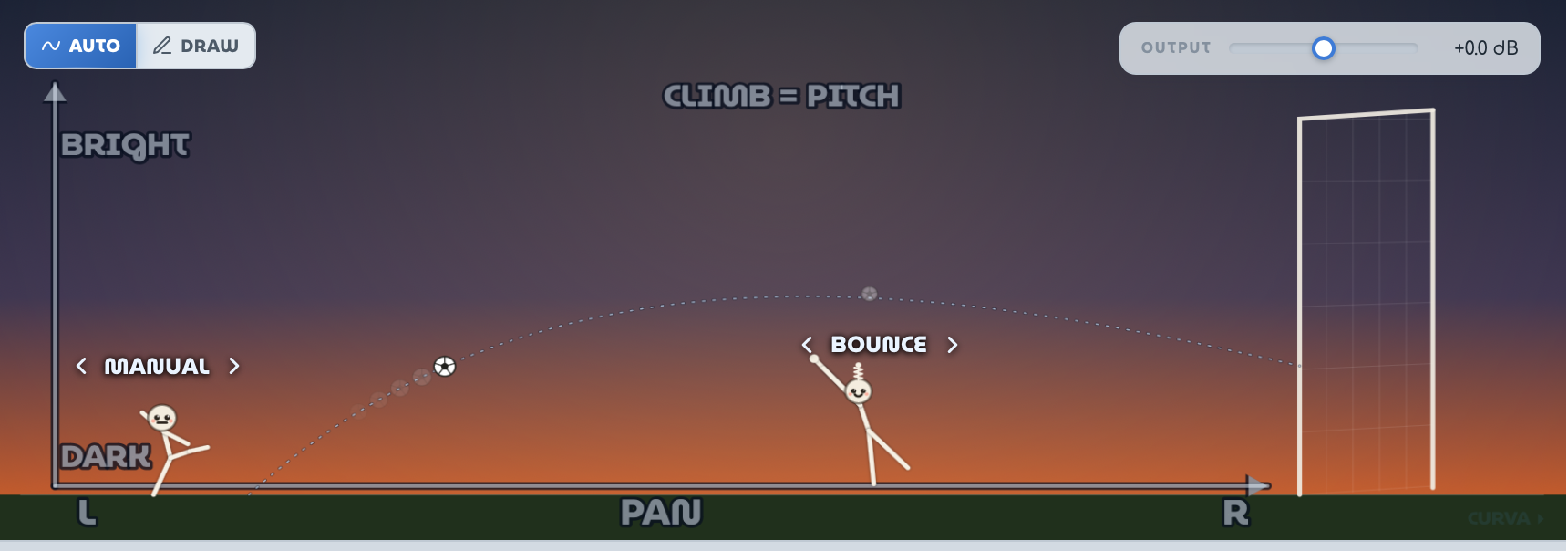
球場畫面不是裝飾 — 球的飛行就是聲音本身。水平位置 = pan,高度 = 濾波器亮度,路徑的爬升或俯衝 = Doppler 音高。場上會顯示軸向提示(PAN / BRIGHT–DARK / CLIMB = PITCH)當作提醒。
AUTO vs DRAW(射門來源)
AUTO(預設)— 軌跡由 Spin 旋鈕決定(香蕉弧線),再由 Loft 塑形垂直方向。
DRAW — 拿起鉛筆,在球場上徒手畫出你自己的射門路線。路徑會照你下筆的順序記錄,所以它可以倒退、繞圈或自我交叉 — 你畫什麼,聲音就飛什麼。筆跡會做輕微的自動平滑。點垃圾桶按鈕清除重畫。
Pencil Lock。鉛筆旁邊的鎖會凍結畫好的路徑 — 上鎖期間無法重畫也無法清除,直到你解鎖為止。鎖定狀態會隨 preset 一起儲存,所以出廠就自帶手繪曲線的原廠 preset(Zigzag Runner、Whammy Dive、808 Dive-Bomb、Rainbow Throw…)載入時都是鎖著的:解鎖之後,這記射門就是你的了。
手繪曲線會隨你的 專案 與 preset 一起儲存。切回 AUTO 時你的畫還留在記憶裡;切回 DRAW 就會重新啟用。
在球場上直接操作
- 左右拖曳守門員設定 Keeper Pos — 決定 SAVE 回音在飛行路徑上的哪個位置彈回來。
- striker 上方的球員選擇器(‹ 名字 ›)切換前鋒角色;守門員上方的 keeper 選擇器切換 SAVE 的角色。
5. 主要控制

| 控制項 | 範圍(預設值) | 功能說明 |
|---|---|---|
| Spin | −100…+100% (+50) | 雙極性。正負號決定弧線方向(左腳或右腳的香蕉球);數值大小決定球彎得多兇 — 決定 Pan 的擺盪弧度與動態效果的劇烈程度。0 = 直線射門。 |
| Loft | −100…+100% (0) | 重塑 AUTO 模式的垂直飛行(高度 = 亮度)。−100 = 貼地平射,0 = 對稱拋物線,+100 = 上升的破網彈道。僅在 AUTO 模式有效;手繪路徑不受影響。 |
| Speed | 0.1–20 Hz (2 Hz) | 飛行速率。開啟 SYNC 後,同一顆旋鈕改為選擇音符拍值(1/1 … 1/32,含附點與三連音)並鎖定 DAW 速度,且 DAW 開始播放時飛行會對齊小節。 |
| Power | 0–100% (45) | 效果總強度:同時縮放 Pan/Filter/Doppler 深度與類比風格染色的 drive。響度匹配的 auto-gain 讓所有設定維持在可比較的音量。 |
| Mix | 0–100% (100) | 單一串聯路徑上的效果深度 — 中間值永遠不會產生梳狀濾波。Mix = 0 是精確的 Bypass。 |
| Save | 0–100% (0) | 守門員。0 = 直通(沒有守門員)。約 12–50% = graze(擦球):守門員指尖碰到球 — 飛行經過他時出現一小段險球般的顫動下沉。≥50% = 完整撲救:射門被擋回,化成撲救回音。 |
| Color | 0–100%(0) | 染色量 — 疊在 Power 之上的額外 pre-saturation 推力,就在場景選擇器旁邊。響度匹配,只加諧波暖度、不加音量。刻意做得溫和且永遠安全(在最終限幅器之前)。0 = 不加任何東西。 |
6. 觸發模式 — Move 與 Kick
兩種把球開進場的方式。Move 照時鐘走;Kick 則聽音訊本身。
連續飛行:每個 LFO 週期,球都從 striker → 球門跑一輪。在 Advanced 面板選擇調變波形(Sine / Tri / Saw)— Saw 每個週期強制重設;Tri 與 Sine 則是比較平滑的來回。
由音訊本身觸發的單次飛行:任何超過 Sens 門檻的輸入暫態(鼓點、撥弦、聲音起始)都會自動發動一次新的飛行。新的觸發會打斷進行中的飛行,從前鋒腳下重新開球。另外還有一顆 Kick! 按鈕可以手動發射。
Kick 模式控制項
| 控制項 | 範圍(預設值) | 功能說明 |
|---|---|---|
| Sens | 0–100% (55) | 觸發靈敏度 — 越高代表越小的音量起伏也算一腳。 |
| Kick Attack | 0–500 ms (5 ms) | 塑造每次音訊觸發射門的起飛 — 較長的 attack 會讓飛行漸進切入,開頭更自然。 |
| Kick Release | 0–1000 ms (50 ms) | 塑造每次射門後的收尾 — 尾巴平滑收掉,快速素材在飛行中重新觸發也不會出現 click。 |
只要 Kick 模式啟用,Kick Attack 與 Kick Release 就會出現在 Sens 旁邊。
7. MOVE — 飛行調變

打開 ADVANCED,在 MOD 列可以分別調整每個維度的深度。這些全都會被 Power × Mix 縮放 — 把 Power 想成整支球隊踢得有多用力。
| 控制項 | 範圍(預設值) | 功能說明 |
|---|---|---|
| Pan | 0–100% (80) | 飛行的立體聲寬度。球在球場上的左右位置就是 pan 的位置。 |
| Filter | 0–100% (60) | 跟著球的高度掃動的亮度:高空 = 開闊明亮,貼地 = 比較暗。這是射門的「空氣感」。 |
| Doppler | 0–100% (30) | 音高隨球的運動彎曲,像飛掠而過:爬升 = 音高上揚,俯衝 = 音高下墜。做俯衝與 riser 很好用;想要細微的移動就保持低值。 |
| Low Anchor | 開關(關) | 讓約 120 Hz 以下維持 mono 安全且不被移調:乾的 sub 頻段原封保留,其餘頻譜照飛。用在 bass、不想讓 sub 俯衝的 808,以及低頻必須穩穩站住的完整混音。 |
| Wave | Sine / Tri / Saw | Move 模式的 LFO 波形。Saw 每個週期強制重設;Tri 與 Sine 是比較平滑的來回。 |
| Chaos | 0–100% (0) | 前鋒自己踢:每次新的飛行都會在你的設定附近隨機產生有效的 Spin 與 Loft。隨機變化的劇烈程度,取決於數值大小與所選角色的性格。0 = 完全手動。 |
| Defend | 0–100% (0) | 守門員自己來:每個週期,這是他衝向隨機位置並做出撲救(觸發 SAVE 回音)的機率 — 即使主 Save 旋鈕很低也一樣。它只會增加撲救,絕不會移除。 |
8. SAVE — 守門員回音

SAVE 引擎是一個加法式的立體聲撲救回音 — 它永遠不會 gate 或切掉乾訊號。主面板上的 Save 旋鈕決定量;Advanced 的 SAVE 列則塑造回音本身。
回音控制項
| 控制項 | 範圍(預設值) | 功能說明 |
|---|---|---|
| Time 模式 | Flight / Free / Sync | Flight(預設)— 回音時間跟著飛行走:落點就在守門員站的位置(Keeper Pos × 飛行週期),所以飛行加速,回音也跟著收緊。Free — 由 Time 旋鈕設定固定的回音時間。Sync — Time 旋鈕選擇鎖定 DAW 速度的音符拍值;沒有 DAW 速度時 → 退回 Free 的毫秒值。 |
| Time | 10–1500 ms (300) / 1/1…1/32 (1/8) | 一顆雙用途旋鈕:Flight 模式下停用,Free 模式是毫秒值,Sync 模式是音符拍值。 |
| Feedback | 0–100% (60) | 回音尾巴的長度。100% 會貼著每個 keeper 自己的穩定上限走 — 迴圈會自我限制,不會失控。 |
| Tone | 0–100% (50) | 為重複音染色:從悶暗(0),經過 keeper 的原生音色(50),到明亮(100)。 |
| Save Level | 0–150% (100) | 回音專屬的獨立 wet 輸出增益:0 讓回音完全靜音,最高 150% 可以推得比原音更大聲。 |
| Width | 0–200% (100) | 所有 keeper 的回音與 reverb wash 的真 M/S 立體聲寬度。0 = mono,100 = 不變,200 = 超寬。相位安全 — 維持 mono 相容。 |
守門員名單
用守門員上方的 ‹ › 選擇器切換 keeper。一個回音引擎、五種角色 — 切換時平滑漸變(約 30 ms),永遠不會出現 click:
自然的撲擋 — 一個跟著飛行走的全頻回音。
一記短促、死寂的悶響。沒有重複、又暗又乾 — 一記 gated-reverb 式的重擊,很適合當節奏增厚器。
明亮、快速的 slapback(約 40–140 ms)— rockabilly 般的反應速度。
Ping-pong:球在球門前左右 L↔R 來回彈(約 120–420 ms)。
一記悠長、鬧鬼般的撲救(約 300–900 ms):回音往上 shimmer,尾音化成一片 reverb wash。Pad、人聲與過門段落都超愛它。Phantom 另外還有兩顆自己的專屬控制,見下方。
Phantom 專屬控制項
這兩顆只在 Phantom keeper 時出現,其他四位會直接忽略:
| 控制項 | 範圍(預設值) | 功能說明 |
|---|---|---|
| Shimmer Pitch | −24…+24 st (+12) | shimmer 尾音被移到的音高。+12 是經典的高八度;0 表示不移調;負值則讓尾音沉到原音以下。 |
| Space | 5 種空間(Ethereal) | wash 使用哪種 reverb 個性:Ethereal(預設,一朵手工調校的雲)、Gated Space、Gated Amb.、Long Plate 或 Epic Hall。 |
9. Players 球員(前鋒角色)
striker 上方的 ‹ 名字 › 選擇器會把一種踢球風格載入 Spin / Loft / Power 旋鈕,並為 Chaos 的隨機性加上專屬風味:
| 球員 | 風格 |
|---|---|
| Manual | 預設 — 不套用任何風格;旋鈕全由你掌控。 |
| Curly | 組織核心:大香蕉弧線(寬幅的 pan 擺盪)。 |
| Rocket | 狙擊手:又平又硬的勁射(低弧線、高 Power)。 |
| Lofty | 吊射專家:高高揚起的弧線(明亮的破網彈道)。 |
| Jinx | 百搭牌:基底中性,但在 Chaos 之下他會把一切狠狠打亂重組一遍。 |
選擇角色(Manual 除外)會把該角色的 Spin/Loft/Power 風格寫進旋鈕 — 之後你仍然可以自由調整。
10. Scenes 場景與音色

場景列改變球場上的時刻 — 而聲音會跟著光線走:每個場景都給 CURVA 類比風格飽和自己的色調與亮暗,從 Noon 的明亮通透到 Night 的深沉厚暖。切換場景即使在低 Color 也會重新為聲音染色 — 那是飽和的個性,不是濾波器。
柔和、溫潤的暖度 — 偏亮暖。
乾淨、開闊的光澤 — 最亮。
黃金時刻飽和感 — 溫暖、較暗。
最暗、最厚的色彩。
Color — 光的濃度
就在場景選擇器旁邊是 Color 拉桿 — 染色的「量」。場景決定光的顏色;Color 決定它為你的聲音加多少暖。往上拉會把訊號推得更用力進入飽和,增加諧波暖度。刻意做得溫和,而且永遠安全:它在最終限幅器之前,絕不會把輸出推爆。0 = 不加任何東西 — 1.0.1 之前存的專案載入後聽起來完全一樣。
染色是響度匹配的,所以切換場景 — 或拉高 Color — 比較的是音色,不是音量。
11. 輸出與全域
| 控制項 | 範圍(預設值) | 功能說明 |
|---|---|---|
| Output Level | −24…+24 dB (0) | 整體輸出的最終 master trim — 乾訊號與效果一起。在 unity(0 dB)時,Mix = 0 仍然是精確的 Bypass。 |
Mono → stereo
CURVA 可以掛在 mono 音軌上並輸出 stereo — 丟到一軌孤零零的人聲、bass 或單一 synth 上,它就把聲音踢出一道寬闊的立體聲弧線。stereo 音軌的行為則跟原本完全相同。
12. Presets 預設
PRESET 列位在右上角:‹ › 依序切換每一個 patch;點名稱開啟預設選單。
原廠音色庫共有 65 個 preset,依分類分組 — 滑鼠移到分類上,它的 patch 就會飛出來:
Featured 是精選推薦 — 預設載入 Kick-Off。Characters 收錄趣味的吉祥物 patch。User 則是你自己儲存的 preset 出現的地方;滑鼠移上去、點垃圾桶圖示即可刪除。
- Default Setting — 重設回原廠預設狀態。
- Save As… — 為目前狀態(包括任何手繪鉛筆曲線)命名並存成 user preset。
- Export… / Import… — 把 preset 以檔案形式搬移,方便分享或備份。
內含手繪路徑的 preset 載入時會啟用 DRAW 模式 — 曲線會出現在球場上,隨時可以編輯(先解鎖鉛筆)或清除。
切換 preset 會清空回音尾巴 — 不會有任何殘留的強烈回授(Feedback)帶進下一個 patch。
13. Mix 與增益結構
這是為工程師準備的訊號流程與架構說明。手冊裡唯一沒有比喻的部分 — 幾乎啦。
- Mix 是效果深度,不是並聯混合。CURVA 走單一串聯路徑,所以中間的 Mix 值不可能跟乾訊號複本互相梳狀濾波。
- Mix = 0 是精確的 Bypass — 除了 Plugin 少量的固定 latency(會回報給宿主程式(DAW)做自動延遲補償)之外完全 bit-transparent。其他旋鈕放在哪裡都行;Mix 0 時它們什麼都不做。
- Power = 0 也會讓飛行完全收手:沒有移動深度,也沒有 drive。
- 最終在 Wet(效果音)端設有閘限(Gate)的安全限制器守住輸出:只要任何 wet 路徑啟用,它就保證輸出永遠不會衝過約 0 dBFS — 即使 Feedback、Save Level 與 Width 全開到極端也一樣。Mix 0 時它完全不在電路裡。
- 染色級是響度匹配的(輸入 RMS 對輸出 RMS),所以 Power 與場景的變化在 A/B 判斷時音量是公平的。
14. Preset 清單
CURVA 原廠音色庫共 65 個 preset,依素材分類整理。工具列 PRESET 列的 ‹ › 可逐一切換,或點名稱開啟預設選單依分類瀏覽。
標有 鉛筆 者,載入時會附上一條已畫好的手繪飛行軌跡並自動進入 DRAW 模式,隨時可再編輯或清除。
Featured · 精選 · 從這裡開始(5)
Vocals · 人聲(4)
Synth & Keys · 合成器與鍵盤(7)
Guitar · 吉他(9)
Bass · 貝斯(6)
Drums & Percussion · 鼓與打擊(10)
Pads & Ambient · 鋪底與環境(6)
FX & Transitions · 效果與過場(10)
Wildcards · 百搭(3)
Characters · 角色吉祥物(5)
15. 疑難排解
| 症狀 | 檢查 |
|---|---|
| 沒有移動? | 確認 Mix > 0 而且 Power > 0 — 兩者都會縮放所有效果。Kick 模式下,飛行只在觸發之後才會跑(超過 Sens 的暫態,或按 Kick! 按鈕)。 |
| 沒有回音? | Save 必須 ≥ 50% 才是完整撲救 — 12–50% 只是細微的擦球。也確認 Save Level 不是 0。Sync 時間模式在沒有 DAW 速度時,會使用 Free 的毫秒值。 |
| 低頻晃動 / mono 出問題? | 打開 Low Anchor — 120 Hz 以下保持乾淨、置中、不被移調。 |
| 聲音自己在動? | Chaos 或 Defend 大於 0 — 自動層每個週期都會隨機重新生成射門。兩者都設 0 就是完全手動。 |
| 無法重畫或清除曲線? | Pencil Lock 開著 — 不少原廠 preset 出廠就是鎖定的。到鉛筆旁邊解鎖。 |
| 重開之後手繪曲線不見了? | 曲線會隨 專案 與已儲存的 preset 保留;DRAW/AUTO 切換也會記住它。用垃圾桶按鈕清除則是永久的。 |
| 切換場景時音量跳動? | 場景在設計上就是響度匹配的 — 如果你聽到跳動,那是音色的差異,不是增益。 |