Kiyome ユーザーマニュアル
AIアシスト・デマッディングの完全ガイド — ワンノブでクリアなミックスを。
Version 1.0.7
1. はじめに
Kiyome とは?
Kiyome (清め) は、60–900 Hz の重要な帯域における濁った周波数の蓄積を検出・除去するAIアシスト・デマッディングプラグインです。内蔵の ONNX ニューラルネットワークによるスペクトルパターン認識を使用し、問題のある低中域エネルギーをインテリジェントに特定し、外科的に除去します — ウォームさ、ボディ感、音楽性を保ちながら。
AIパワードのクリアさとワンノブのシンプルさの融合。楽器を選択し、Depth ノブを回すだけで、あとはニューラルネットワークにお任せください。さらに深く追求したい場合は、5バンドパラメトリックコントロール、M/S処理、3種類のアナログカラー回路でキャラクターとウォームさを加えられます。
主な機能
-
✓
ワンノブ操作 (Depth)
すべての処理をスケーリングする単一のマスターコントロール — 微細なクリーンアップからアグレッシブなデマッディングまで。高速ワークフローに最適です。
-
✓
13種類の楽器専用AIモデル
Male Vocal、Female Vocal、Kick、Snare、Toms、Overheads、Electric Bass、Synth Bass、Acoustic Guitar、Electric Guitar、Keys、Strings/Brass、Full Mix 用の専用ニューラルネットワークモデル。
-
✓
Learn モード
5秒間でオーディオのスペクトルプロファイルを分析し、最適なデマッディングのためにバンドごとの感度を自動調整します。
-
✓
5バンドパラメトリックEQ (60–900 Hz)
Sub-Mud (100 Hz)、Low-Mud (200 Hz)、Core-Mud (350 Hz)、Upper-Mud (500 Hz)、Mud-Warmth (700 Hz) をターゲットにした精密チューニングの5バンド。
-
✓
M/S 処理
ミッドとサイドチャンネルを独立して処理し、ミックスを崩さずに外科的なステレオフィールド・デマッディングを実現。
-
✓
Analog Color (Neve / API / Studer)
3つの独立したアナログキャラクター回路 — Warm (Neve 1073)、Punch (API 2520)、Tape (Studer A800) — デマッディング後に生命感を取り戻します。
-
✓
38種類のファクトリープリセット
ボーカル、ドラム、ベース、ギター、鍵盤、ストリングス、ミックスバス、ジャンル別、クリエイティブ、アナログカラーの10カテゴリにわたるプロフェッショナルなプリセット。
-
✓
リアルタイムスペクトル表示
ライブスペクトルディスプレイ (60–1000 Hz)、ドラッグ可能なバンドノード、ゲインリダクションカーブオーバーレイで、オーディオ内のマッドがどこにあるかを正確に確認できます。
対象ユーザー
ボックス感のあるボーカルやこもったギターに悩むミキシングエンジニア、クリーンな低中域バランスを求めるプロデューサー、部屋の共鳴と戦うポッドキャスター、EQに何時間もかけずにクリアなオーディオが欲しいコンテンツクリエイター — Kiyome はAIパワードのクリアさを数秒で提供します。
2. システム要件
macOS
- OS バージョン: macOS 13 (Ventura) 以降
- プロセッサ: Apple Silicon (M1/M2/M3/M4) & Intel (ユニバーサルバイナリ)
- プラグインフォーマット: AU (Audio Unit) + VST3 + AAX
- スタンドアロン: スタンドアロンアプリケーション同梱
- DAW 互換性: AU、VST3 または AAX をサポートするすべての DAW (Logic Pro, Ableton Live, FL Studio, Reaper, Cubase, Studio One, GarageBand, Pro Tools など)
Windows
- OS バージョン: Windows 10 以降
- プロセッサ: 64-bit (x86_64)
- プラグインフォーマット: VST3 + AAX
- DAW 互換性: VST3 または AAX をサポートするすべての DAW (Ableton Live, FL Studio, Reaper, Cubase, Studio One, Pro Tools など)
注意:内蔵の ONNX ニューラルネットワークは CPU 上で動作します — GPU は不要です。
3. インストールガイド
macOS
- 1. sugoiaudio.com から Kiyome インストーラー (.pkg) をダウンロードします。
- 2. .pkg ファイルをダブルクリックし、画面の指示に従ってください。
- 3. プラグインは自動的に正しい場所にインストールされます。
- 4. DAW を開き、必要に応じてプラグインを再スキャンしてください。プラグインは “Sugoi” の “Kiyome” として表示されます。
- 5. 30日間の無料トライアルが自動的に開始されます — 全機能が制限なくご利用いただけます。
インストールパス:
AU: ~/Library/Audio/Plug-Ins/Components/Kiyome.component
VST3: ~/Library/Audio/Plug-Ins/VST3/Kiyome.vst3
AAX: /Library/Application Support/Avid/Audio/Plug-Ins/Kiyome.aaxplugin
Windows
- 1. sugoiaudio.com から Kiyome インストーラー (.exe) をダウンロードしてください。
- 2. .exe を実行してインストールウィザードに従ってください。管理者権限が必要な場合があります。
- 3. プラグインは標準の VST3 および AAX 場所に自動的にインストールされます。
- 4. DAW を開き、必要に応じてプラグインを再スキャンしてください。プラグインは “Sugoi” の下に “Kiyome” として表示されます。
- 5. 30 日間の無料試用が自動的に開始されます — 完全機能、制限なし。
インストールパス:
VST3: C:\Program Files\Common Files\VST3\Kiyome.vst3
AAX: C:\Program Files\Common Files\Avid\Audio\Plug-Ins\Kiyome.aaxplugin
ヒント:インストール後に DAW にプラグインが表示されない場合は、プラグインフォルダーの再スキャンをお試しください。Logic Pro では起動時に自動的に行われます。Ableton Live では、環境設定 > プラグイン > 再スキャン を選択してください。Cubase では、VST プラグインマネージャーで “Update” ボタンをクリックしてください。
4. インターフェース概要
Kiyome は、高速なデマッディングワークフローのために設計されたクリーンで集中的なインターフェースを備えています。レイアウトは、ツールバー、スペクトルディスプレイ、ノブパネル、セカンダリーコントロール、ステータスバー、展開可能なアドバンスドパネルの明確なゾーンに整理されています。
ツールバー

上部のバーには左から右に以下のコントロールが配置されています:
- ブランドロゴ: Sugoi Audio ブランディング。
- Live モード: ゼロレイテンシー・モニタリングの切り替え。オフ(デフォルトの Nature)はフル品質のリニアフェーズ・エンジンで、約 1 ms の報告レイテンシー(DAW が自動補正)があり、ミックスに最適。オン(Live)はゼロレイテンシー・エンジンに切り替わり、遅延が気になるトラッキングやリアルタイム・モニタリングに適しています。
- プリセットナビゲーション: プリセットの閲覧と読み込み用の前後矢印とドロップダウンメニュー。
- Undo / Redo: パラメータ変更履歴を前後にステップ。
- A/B 比較 + コピー: 2つのパラメータスナップショット (A と B) を切り替え。コピーで現在の設定を両スロットに同期。
- バイパス: プラグイン処理全体をバイパス。
- Info(使い方): クイックスタートガイドのオーバーレイを表示。
- 設定: ライセンス、アクティベーション、詳細オプションにアクセス。
スペクトルディスプレイ
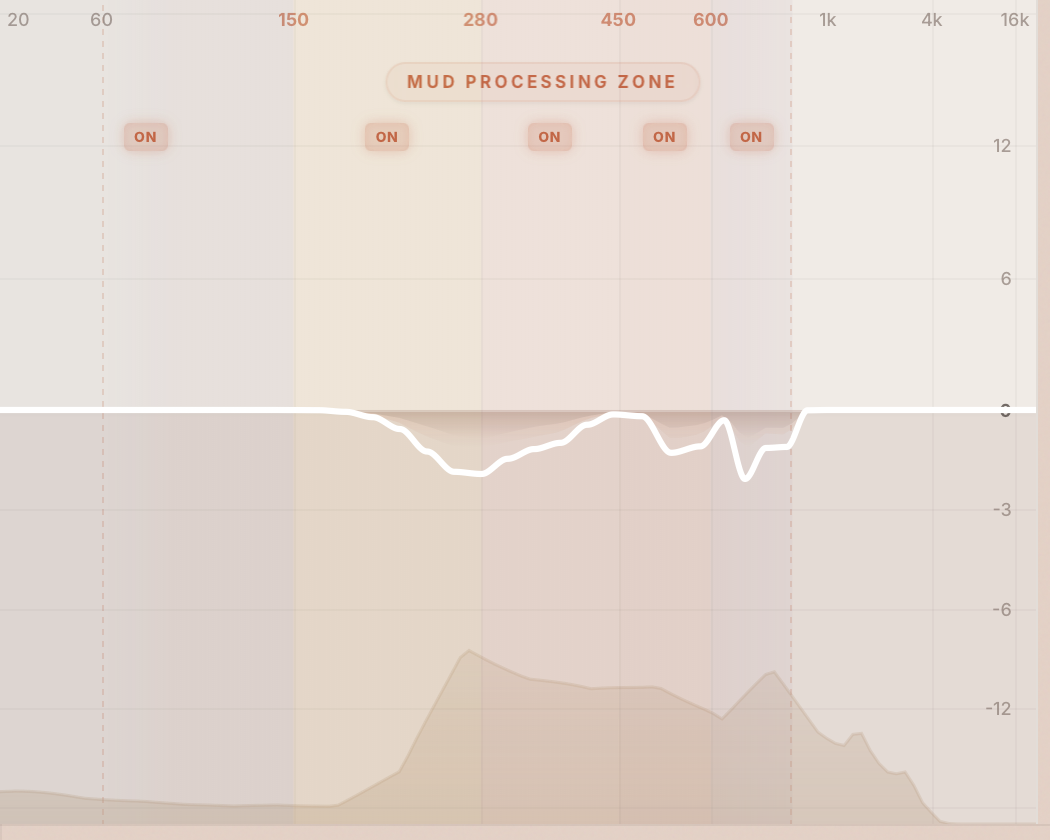
大型ディスプレイエリアには、60–1000 Hz 範囲のリアルタイムスペクトル表示が表示されます:
- 5つのドラッグ可能なバンドノード: 各ノードは5つのデマッディングバンドの1つを表します。ノードをクリックしてバンドを選択し、垂直方向にドラッグして感度を調整します。
- ゲインリダクションカーブ: 各周波数でどれだけのリダクションが適用されているかを示すリアルタイムカーブ (dB)。
- 入力マグニチュードオーバーレイ: 入力信号のスペクトルエネルギー分布を表示し、マッドがどこに蓄積しているかを確認できます。
- 右クリック: 任意のバンドノードを右クリックして、個別のバンドをバイパスします。
ノブパネル
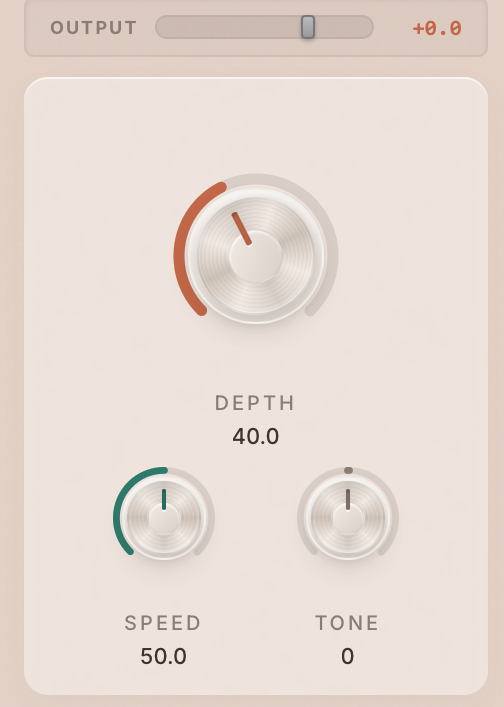
インターフェース中央に配置された3つのロータリーノブ:
110px、テラコッタ色。マスター処理強度 (0–100%)。
68px、ティール色。反応時間 (0–100%)。
68px、グレーブラウン。1 kHz Tilt Shelf 傾斜シェルビング (0–100%)。
すべてのノブは垂直ドラッグに対応:上で増加、下で減少。Shift キーを押しながらで微調整。ダブルクリックでデフォルトにリセット。
セカンダリーコントロール

- 楽器セレクター: 13種類のAIモデルが選べるドロップダウンメニュー。ソース素材に合った楽器タイプを選択して、最適なデマッディング動作を実現します。
- Learn ボタン: 5秒間のスペクトル分析を開始します。学習後、バンドごとの感度が自動調整されます。詳細は セクション6:Learn モードをご覧ください。
ステータスバー

ノブパネル下の水平コントロールストリップ:
- Low Cut スライダー: 20–200 Hz のハイパスフィルター。スロープセレクター (6, 12, 18, 24 dB/oct) 付き。
- Delta Listen: 除去されている周波数だけを聴くトグル — マッドだけを除去し、ボディを保っているかの確認に非常に有効です。
- Auto Gain: バイパス信号の知覚ラウドネスに合わせた自動出力レベル補正のトグル。
- Advanced パネルトグル: Advanced パネルの開閉。パネルが閉じていても、Analog Color パラメータが有効な場合はオレンジのドットインジケーターが表示されます。
Advanced パネル(展開式)

Advanced トグルをクリックすると表示されます。3つの独立したアナログキャラクタースライダーが含まれます:
Neve 1073 キャラクター (0–100%)
API 2520 キャラクター (0–100%)
Studer A800 キャラクター (0–100%)
各回路の詳細は セクション9:Analog Color をご覧ください。
フッターエリア
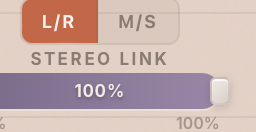
- プロセッシングモードセレクター: L/R(標準ステレオ)と M/S(Mid/Side)処理を切り替え。
- Stereo Link スライダー (L/R モード): 左右チャンネルのリンク度合いを制御 (0% = デュアルモノ、100% = 完全リンク)。
- M/S Balance スライダー (M/S モード): ミッドとサイドチャンネル間のデマッディング深度のバランスを制御。
5. コアパラメータリファレンス
| パラメータ | 範囲 | デフォルト | 説明 |
|---|---|---|---|
| Depth | 0 – 100% | 40% | マスター処理強度。すべてのバンドのゲインリダクションを比例的にスケーリングします。0% = 処理なし、100% = 最大デマッディング。 |
| Speed | 0 – 100% | 50% | スペクトル検出の反応時間。0% = 200 ms スムーズ(遅い、穏やか)、100% = 10 ms(速い、反応的)。低い値はより透明に、高い値はトランジェントのマッドを捉えます。 |
| Tone | 0 – 100% | 50% | ML 処理後に適用される 1 kHz Tilt Shelf 傾斜シェルビング。0% = 暗め(低域ブースト / 高域カット、約 +4 dB / −4 dB)、50% = ニュートラル(完全バイパス)、100% = 明るめ(低域カット / 高域ブースト)。AI デマッディング段の後に適用されるため、カットの形状自体には影響しません。 |
| Output | -12 〜 +6 dB | 0 dB | 処理後のレベルトリム。バイパス信号に出力レベルを合わせるために使用します。 |
| Instrument | 13モデル(デフォルト:Full Mix) | ソース素材に最適化されたAIモデルを選択します。各モデルは異なるスペクトル感度プロファイルを持っています。 | |
利用可能な楽器モデル
パラメータ相互作用に関する注意
Depth + Instrument
AIモデルはどの周波数をターゲットにするかを決定し、Depth はどれだけアグレッシブに削減するかを制御します。同じ Depth 設定でも、楽器モデルを変更すると結果が劇的に変わることがあります。
Speed + Tone
Speed は AI のスペクトル変化への反応速度を制御します。Tone は AI デマッディングの後に適用される 1 kHz Tilt Shelf 傾斜シェルビングです — 左に回すと暗め、右に回すと明るめ、中央で完全バイパス。Speed は時間を、Tone は全体的なトーンバランスを形作ります。
Auto Gain
デマッディングによるレベル変化を補正します。耳でレベルマッチングする場合や、レベル変化に反応するコンプレッサーがプラグインの後に続く場合は、Auto Gain を無効にしてください。
Delta Listen
有効にすると、AI デマッディング段で除去されている周波数だけが聴こえます。Delta Listen では Tone tilt が自動的にバイパスされるため、純粋な ML 残差を着色なしで試聴できます。音楽的な内容が聴こえる場合(マッドだけでなく)、Depth を下げるかバンド感度を調整して保存してください。
6. Learn モード
機能概要
Learn モードは、オーディオのスペクトルエネルギー分布を分析し、素材に合わせて各バンドの感度を自動調整します。マッドが集中しているバンドは高い感度に、信号がクリーンなバンドは低い感度に設定されます。これにより、Kiyome は最も重要な部分に処理を集中させます。
使い方
- 1. プラグインを通してオーディオを再生します(信号が聴こえる状態であること、無音でないこと)。
- 2. LEARN ボタンを押します。5秒間のカウントダウンが始まります。
- 3. カウントダウン中もオーディオを再生し続けてください (5s → 4s → 3s → 2s → 1s)。
- 4. 5秒後に学習は自動的に停止します。バンド感度が即座に更新されます。
早期停止
カウントダウン中にボタンをもう一度クリックすると、学習プロセスを早期に停止できます。それまでに分析された内容が使用されます。
プロファイルのクリア
LEARNED ボタン(緑色の状態)をダブルクリックすると、学習プロファイルがクリアされ、すべてのバンド感度がデフォルトにリセットされます。
ボタンの状態
| 状態 | 外観 | 意味 |
|---|---|---|
| LEARN | デフォルト / 待機中 | プロファイルが未設定。クリックして学習を開始します。 |
| 5s / 4s / 3s / 2s / 1s | カウントダウン表示 | オーディオを分析中。クリックして早期停止可能。 |
| LEARNED | 緑色インジケーター | プロファイルが有効。バンド感度が調整済み。ダブルクリックでクリア。 |
ヒント:学習プロファイルはプリセットと一緒に保存されます。学習後にプリセットを保存すると、プロファイルも保存されるため、再学習なしで後から呼び出せます。
7. バンドコントロール
Kiyome は、最も一般的なマッディ周波数領域をターゲットにする5つの精密チューニングされたバンドを使用します。各バンドの感度は個別に調整でき、独立してバイパスすることもできます。
| バンド | 周波数 | 特性 |
|---|---|---|
| Sub-Mud | 100 Hz | 深いランブルとサブベースのマッド。キックドラム、ベース、ルームレゾナンスに多い。 |
| Low-Mud | 200 Hz | 典型的な「ブーミーさ」。ボーカルの近接効果、アコースティックギターのボディレゾナンス。 |
| Core-Mud | 350 Hz | 「ボックス感」のゾーン。ボーカル、スネア、ルーム録音におけるダンボール的なレゾナンス。 |
| Upper-Mud | 500 Hz | 鼻にかかったような、ホンキーな質感。エレキギター、タム、安価なマイクに多い。 |
| Mud-Warmth | 700 Hz | マッドとウォームさの境界線。注意して扱ってください — ここを削りすぎるとサウンドが痩せてしまいます。 |
バンドごとの感度
各バンドには 1.0x から 4.0x の調整可能な感度があります。感度が高いほど、検出されたマッドに対してより積極的に反応します。スペクトルディスプレイでバンドノードを垂直方向にドラッグして感度を調整します。
バンドごとのバイパス
各バンドにはスペクトラム表示の「Mud Processing Zone」ラベルの下に小さな電源アイコンボタンがあり、個別にバイパスできます:
- 緑色の発光 — バンド有効(通常処理中)
- グレー / 暗い — バンドバイパス中(オーディオは未処理で通過)
電源アイコンをクリックしてバイパス状態を切り替えます。ほとんどのバンドでマッド除去を維持しながら、特定の周波数帯域を保護したい場合に便利です。例:Sub-Mud(100 Hz)をバイパスしてキックのサブベースを保持、Mud-Warmth(700 Hz)をバイパスしてボーカルの温かみを保持。
Transient-Aware プロセッシング
Kiyome はトランジェント(キック、スネア、ピッキング、ハンマーストローク)を自動検出し、その瞬間の EQ カット量を一時的に減少させます。パンチとアタックの明瞭さを保ちながら、サスティン部分のマッドを除去し続けます。
- 常時オン — ボタンや設定は不要。どの Depth 値でも自動的に動作します。
- ゼロルックアヘッド — トランジェント検出器はオーディオパスと並列に動作し、エンジンの 48-sample ベースライン(48 kHz で約 1 ms)を超える遅延は追加されません。
- バンドごとのスケーリング — 低域バンドはより多くの保護を受けます。
- Make Room と併用可能 — サイドチェインダッキングはトランジェント保護の影響を受けません。
実用的な効果:Depth ノブをより高く設定しても、パンチが失われる心配がありません。
ヒント:プラグインがボーカルからボディを取りすぎていると感じた場合は、Mud-Warmth (700 Hz) バンドをバイパスするか、感度を 1.0x に下げてみてください。低域のマッドバンドのクリーニングを維持しながら、自然なウォームさを保つことができます。
8. プロセッシングモード
L/R(ステレオ)
標準的な左右ステレオ処理。両チャンネルが同じデマッディング設定で処理されます。
- Stereo Link: 0% — デュアルモノ。各チャンネルが独立して分析・処理されます。ステレオセパレーション最大。
- Stereo Link: 100% — 完全リンク。両チャンネルが同じ検出信号を共有し、同一の処理を保証します。ステレオイメージの保持に最適。
- Stereo Link: 50%(デフォルト) — バランスの取れた妥協点。ほとんどの素材に適しています。
M/S(Mid/Side)
Mid/Side 処理モード。信号はミッド(センター)とサイド(ステレオ差分)成分にデコードされ、それぞれ独立して処理されます。
- M/S Balance スライダー: ミッドとサイド間のデマッディング深度のバランスを制御。中央 = 均等処理。左に動かすとミッドにフォーカス、右に動かすとサイドにフォーカス。
- デュアルカラースペクトラム: M/S モードでは、スペクトルディスプレイにミッドチャンネル用のテラコッタ色とサイドチャンネル用のパープル色の2つのトレースが重ねて表示されます。
プロのヒント: M/S モードはミックスバスのデマッディングに最適です。ミッドチャンネル(ベースやキックなどのセンター楽器からマッドが蓄積する場所)をより積極的に処理し、サイドチャンネルはクリーンに保つことで、ステレオの広がりとアンビエンスを維持できます。
Low Cut(ハイパスフィルター)
周波数範囲: 20 – 200 Hz
スロープオプション: 6 dB/oct, 12 dB/oct, 18 dB/oct, 24 dB/oct
デマッディング処理の前に適用されるハイパスフィルター。AIのスペクトル分析を妨げるサブベースのランブルや超低周波コンテンツを除去するために使用します。ほとんどの素材では、30–60 Hz、12 dB/oct が安全な出発点です。
9. Analog Color
デマッディングにより、オーディオが痩せたり無機的に感じられることがあります。Analog Color セクションは、信号にウォームさ、キャラクター、倍音の豊かさを加えます。3つの回路はすべて独立しており、自由に組み合わせることができます。パネルが閉じていても、いずれかのカラーが有効な場合は Advanced トグルにオレンジのドットが表示されます。
Warm — Neve 1073
範囲:0 – 100% | デフォルト:0%
奇数倍音が支配的なサチュレーションに、微かな偶数倍音と約 300 Hz を中心としたウォームなローパスフィルターを加えたもの。伝説的な Neve 1073 プリアンプにインスパイアされたこの回路は、低中域を自然に満たす穏やかで音楽的なウォームさを追加します。
最適な用途
- • デマッディング後に痩せて聴こえるボーカル
- • ボディ感が必要なアコースティック楽器
- • 目立つ歪みなしにリッチさを加えたい場合
Punch — API 2520
範囲:0 – 100% | デフォルト:0%
Warm よりもクリーンでタイト。デュアルエンベロープのトランジェントシェイピングと穏やかなハーモニックドライブを備えています。API 2520 オペアンプにインスパイアされたこの回路は、チューブスタイルのカラーレーションの太さを伴わずに、パンチと定義を追加します。
最適な用途
- • ドラムやパーカッシブな素材
- • 定義が必要なエレキベース
- • トランジェントのスナップとエネルギーの追加
Tape — Studer A800
範囲:0 – 100% | デフォルト:0%
16 kHz でのナチュラルな高域ロールオフを伴うディープサチュレーション。Studer A800 テープマシンにインスパイアされたこの回路は、ビンテージキャラクター、穏やかなコンプレッション、すべてを一体感あるものにする「グルー」効果を追加します。
最適な用途
- • ビンテージキャラクターのミックスバス処理
- • ハーシュなデジタル録音の緩和
- • 一体感と奥行きが必要なフルミックス
ヒント:3つのカラー回路は組み合わせ可能です。ボーカルの人気の出発点は Warm 30% + Tape 20% です — デマッディングで失われたボディを、音楽的なアナログ風のウォームさで補います。
10. Make Room For(スペクトラムダッキング)
機能説明
Make Room For はインテリジェントなサイドチェインダッキング機能です。別のトラック(例:ボーカル)をKiyomeのサイドチェイン入力にルーティングすると、そのトラックのエネルギーが集中する帯域のゲインを自動的に下げ、スペクトラム空間を確保します。
従来のサイドチェインツールとは異なり、KiyomeのAIモデルがガードとして機能 — マッディと判断された帯域のみ深くカットし、健全な帯域は保護されます(サイドチェイン単独最大 −6 dB)。
使い方
ダッキングしたいトラックにKiyomeを挿入
例:ギタートラックにKiyomeを挿入し、ボーカルのためにスペースを空けます。
対象トラックをサイドチェイン入力にルーティング
DAWでサイドチェインソースを設定します(例:Logic ProのSide Chainドロップダウン)。
下部ツールバーの Make Room For をクリック
有効時はボタンが青色になります。
Depthを調整
メインDepthノブが全体の処理強度とMake Room効果の両方を制御します。
スペクトラム表示の青い塗りつぶしを確認
青い半透明の塗りつぶしがMake Roomによる追加ゲインリダクションを表示します。
動作原理
- AIがマッディ + SC高エネルギー → 深いカット
- AIがマッディ + SC低エネルギー → 通常のAIカットのみ
- AIがクリーン + SC高エネルギー → 穏やかなカット(最大 −6 dB)
- AIがクリーン + SC低エネルギー → カットなし
Auto Gain の挙動
Make Room有効時、Auto GainはAIデマッディング分のみ補償し、サイドチェインダッキング分は補償しません。
ヒント:Make Room使用時は正しい楽器モデルを選択してください。例:ギタートラックなら「Electric Guitar」を選択。
11. ファクトリープリセット
Kiyome には10カテゴリに分類された 38種類のファクトリープリセット が付属しています。各プリセットは、一般的なユースケースに合わせて楽器モデル、Depth、Speed、Tone、バンド感度、Analog Color の設定を構成します。
| カテゴリ | プリセット数 | 例 |
|---|---|---|
| Vocals | 5 | 男性ボーカルクラリティ、女性ボーカルクリーンアップ、ポッドキャスト・デマッド、ボーカルバス、ナレーション |
| Drums | 4 | キック引き締め、スネアクラリティ、タムクリーンアップ、オーバーヘッド・デマッド |
| Bass | 3 | エレキベースフォーカス、シンセベスクリーンアップ、アップライトベスクラリティ |
| Guitar | 2 | アコギ・デボックス、エレキギター引き締め |
| Keys & Synth | 4 | ピアノクラリティ、Rhodes ウォームス、シンセパッドクリーンアップ、オルガン・デマッド |
| Strings & Orchestral | 3 | ストリングアンサンブル、ブラスセクション、オーケストラバス |
| Mix Bus | 4 | ジェントルミックスクリーンアップ、マスタリングタッチ、アグレッシブ・デマッド、M/S クラリティ |
| Genre | 6 | ポップミックス、ロックミックス、ヒップホップ、EDM、ジャズ、アコースティック/フォーク |
| Creative | 3 | エクストリームスクープ、ローファイシンニング、テレフォンエフェクト |
| Color | 4 | Neve ウォームス、API パンチ、Studer テープ、オールカラーブレンド |
プリセット管理
- 名前を付けて保存: 現在の設定を新しいユーザープリセットとして保存。
- 削除: ユーザープリセットを削除(ファクトリープリセットは削除できません)。
- エクスポート: プリセットをファイルにエクスポートして共有やバックアップに。
- インポート: ディスクからプリセットファイルをインポート。
A/B 比較
ツールバーの A/B ボタンを使って、2つの独立したパラメータスナップショット (A と B) を切り替えます。コピーで現在の設定を両スロットに同期し、片方のスロットを調整してバリエーションをすばやく比較できます。
Undo / Redo
完全なパラメータ変更履歴。すべてのノブ操作、ボタンクリック、プリセット読み込みが記録されます。ツールバーの Undo と Redo ボタンで変更履歴をステップスルーできます。
12. トライアル&ライセンス
30日間無料トライアル
- トライアル期間中は全機能が制限なくご利用いただけます。
- 13種類のAIモデル、38種類のプリセット、すべてのパラメータ、すべての Analog Color 回路が利用可能。
- 初回起動時にトライアルが自動的に開始されます。
- トライアル期限切れ後は、オーディオ出力がミュートされます。プラグインの継続使用にはライセンスをご購入ください。
オンラインアクティベーション
- 1. Kiyome を開き、ツールバーの設定アイコンをクリックします。
- 2. アクティベーションフィールドにライセンスキーを貼り付けます。
- 3. “Activate” をクリックしてアクティベーションを完了します。
オフラインアクティベーション
スタジオのコンピュータにインターネット接続がない場合:
- 1. 設定を開き、Machine ID を確認します。
- 2. インターネット接続のあるデバイスで、sugoiaudio.com のオフラインアクティベーションページにアクセスします。
- 3. ライセンスキーと Machine ID を入力して、オフライントークンを生成します。
- 4. プラグインの設定にオフライントークンを入力してアクティベートします。
1ライセンスにつき1ユーザー、マシンに紐付けされます。
13. FAQ
「マッド」とは何ですか? +
マッドとは、60–900 Hz 帯域における過剰な低中域周波数の蓄積を指します。ミックスをボックス感のある、こもった、窮屈なサウンドにします — まるでダンボール箱を通して聴いているかのように。マッドはルームレゾナンス、近接効果、同じ周波数帯域で重なり合う楽器、またはマイク配置の問題によって引き起こされます。
Kiyome はレイテンシーを追加しますか? +
はい — 約 1 ms(48 kHz で 48 samples)。v1.0.5 以降、Kiyome は線形位相 FIR 処理エンジンを採用し、より清潔で位相が完全に保持された透明なデマッディングを実現しています。AI ニューラルネットワークはバックグラウンドスレッドで実行されるため、このレイテンシーには影響しません。この 1 ms はデフォルトの Nature エンジンのもので、ミキシングとマスタリングには問題ありません。ゼロレイテンシーが必要な場合 —— ヘッドフォンでのボーカル録音やリアルタイム・モニタリングなど —— は、Live モード(左上の LIVE ボタン)をオンにしてください。ゼロレイテンシー・エンジンに切り替わるので、バイパスせずに録音中も Kiyome を有効にしたままにできます。
ミックスバスで使用できますか? +
はい。ミックスバスで使用する場合は、M/S モードに切り替え、控えめな Depth 設定 (20–30%) を使用してください。“Full Mix” 楽器モデルを選択してください。“Mastering Touch” プリセットが良い出発点です。M/S モードでは、ステレオ幅に影響を与えずにミックスのセンターをデマッディングできます。
Learn は実際に何をしますか? +
Learn モードは、5秒間にわたってオーディオのスペクトルエネルギー分布を分析します。最もエネルギーが蓄積している周波数バンドを特定し、それらの領域をより積極的にターゲットするよう各バンドの感度を自動調整します。信号がクリーンなバンドは低い感度になります。結果は、お使いの素材に特化したデマッディングです。
AI は GPU で動作しますか? +
いいえ。Kiyome は CPU 上で完全に動作する軽量な ONNX ニューラルネットワークを使用しています。GPU もインターネット接続もクラウド処理も不要です。すべてのAI推論はお使いのマシン上でリアルタイムにローカル処理されます。
パラメータをオートメーションできますか? +
はい。すべてのパラメータ (Depth, Speed, Tone, Output, 楽器選択, バンド感度, Analog Color 量, プロセッシングモード) は、標準の AU/VST3 パラメータインターフェースを通じて DAW から完全にオートメーション可能です。
Speed と Tone の違いは何ですか? +
Speed はスペクトル検出の反応時間を制御します — AI が信号の変化にどれだけ速く応答するか。Tone は AI デマッディング段の後に適用される1 kHz Tilt Shelf 傾斜シェルビングです — 左に回すと暗め、右に回すと明るめ、中央 (50%) で完全バイパス。Speed は時間を、Tone は全体的なトーンバランスを形作ります。
マスタリングに安全ですか? +
はい。出発点として “Mastering Touch” プリセットを使用してください。Depth は低め (15–25%) に保ち、M/S モードを使用し、Delta Listen でマッドだけを除去しており音楽的なコンテンツを除去していないことを常に確認してください。v1.0.5 以降、線形位相 FIR エンジンはデマッディング範囲全体で位相を完全に保持します — マスタリングの精度要求に理想的です。
トライアル期限切れ後はどうなりますか? +
30日間のトライアル期限が切れると、プラグインのオーディオ出力がミュートされます。インターフェースは引き続き動作するため、プリセットの閲覧やコントロールの確認は可能ですが、ライセンスを購入してアクティベートするまでオーディオは通りません。
14. トラブルシューティング
DAW にプラグインが表示されない
-
1
プラグインフォルダーの確認
~/Library/Audio/Plug-Ins/Components/にKiyome.componentが、~/Library/Audio/Plug-Ins/VST3/にKiyome.vst3が存在することを確認してください。 -
2
プラグインの再スキャン
DAW でプラグインの再スキャンを実行します。Logic Pro ではアプリケーションを再起動してください。Ableton では、環境設定 > プラグイン > 再スキャン を選択してください。
-
3
AU キャッシュのリフレッシュ
ターミナルを開き、
killall -9 AudioComponentRegistrarを実行して、DAW を再起動してください。 -
4
再インストール
sugoiaudio.com から最新のインストーラーをダウンロードし、再度実行してください。
処理が行われない
- Depth ノブが 0% より上であることを確認してください。
- Instrument の選択がソース素材に一致していることを確認してください。
- バイパス ボタンがオフであることを確認してください。
- 個別のバンドがバイパスされていないことを確認してください(ノードを右クリックして確認)。
- トライアルが期限切れになっていないことを確認してください(期限切れのトライアルはオーディオ出力をミュートします)。
UI がブランクまたは白い
- macOS の WebKit レンダリングの問題です。DAW を再起動してください。
- macOS のバージョンが 11 以降であることを確認してください(Apple メニュー > この Mac について)。
- スタンドアロンアプリを読み込んで、DAW の外で UI が動作することを確認してください。
- macOS を最新バージョンに更新してください — WebView のレンダリングはシステム提供の WebKit エンジンに依存しています。
Learn が動作しない
- Learn カウントダウン中にプラグインを通じてオーディオが再生されていることを確認してください。
- 信号は聴こえる状態でなければなりません — 無音や極端に小さい信号では有用なプロファイルは生成されません。
- ボタンがカウントダウンモードのままの場合は、完了するまで待つか (5秒)、クリックして早期停止してください。
CPU 使用率が高い
- 専用モデルより複雑度の低い Full Mix 楽器モデルに切り替えてください。
- DAW のオーディオバッファサイズを増やしてください(例:128 から 256 または 512 サンプルに)。
- セッション内の未使用のプラグインやトラックを閉じてください。
- ONNX ニューラルネットワークは CPU で動作します — 古い Intel Mac では Apple Silicon より CPU 使用率が高くなる場合があります。
ライセンスの問題
- インターネット接続を確認してください — オンラインアクティベーションにはネットワーク接続が必要です。
- ライセンスキーが提供された通りに正確に入力されていることを確認してください(余分なスペースなし)。
- オフラインの場合は、オフラインアクティベーション方法(Machine ID + オフライントークン)を使用してください。
- マシンを変更した場合は、サポートに連絡してライセンスを移行してください。
問題が解決しない場合
以下の情報を添えてテクニカルサポートチームにお問い合わせください:
- OS バージョン(例:macOS 14.2)
- DAW 名とバージョン
- 使用しているプラグインフォーマット(AU、VST3 または AAX)
- 問題の説明と再現手順