Kiyome 사용자 매뉴얼
AI 기반 디머딩 완벽 가이드 — 노브 하나로 더 깨끗한 믹스를.
Version 1.0.7
1. 소개
Kiyome란?
Kiyome (清め)은 60–900 Hz 영역의 머디한 주파수 축적을 감지하고 제거하는 AI 기반 디머딩 플러그인입니다. 내장된 ONNX 뉴럴 네트워크를 활용한 스펙트럼 패턴 인식으로 문제가 되는 저중역 에너지를 지능적으로 식별하고 정밀하게 감소시킵니다 — 워밍감, 바디감, 음악성은 그대로 유지하면서.
AI 기반의 선명함과 원노브의 간편함. 악기를 선택하고, Depth 노브를 돌리면, 나머지는 뉴럴 네트워크가 처리합니다. 또는 5밴드 파라메트릭 컨트롤, M/S 프로세싱, 세 가지 아날로그 컬러 회로로 더 깊이 파고들 수도 있습니다.
주요 기능
-
✓
원노브 조작 (Depth)
하나의 마스터 컨트롤로 모든 프로세싱을 조절합니다 — 미세한 클린업부터 공격적인 디머딩까지. 빠른 워크플로우에 최적입니다.
-
✓
13가지 악기별 AI 모델
Male Vocal, Female Vocal, Kick, Snare, Toms, Overheads, Electric Bass, Synth Bass, Acoustic Guitar, Electric Guitar, Keys, Strings/Brass, Full Mix 전용 뉴럴 네트워크 모델.
-
✓
Learn 모드
5초간 오디오의 스펙트럼 프로파일을 분석하고 최적의 디머딩을 위해 밴드별 감도를 자동으로 조정합니다.
-
✓
5밴드 파라메트릭 EQ (60–900 Hz)
Sub-Mud (100 Hz), Low-Mud (200 Hz), Core-Mud (350 Hz), Upper-Mud (500 Hz), Mud-Warmth (700 Hz)를 타겟팅하는 다섯 개의 정밀 튜닝 밴드.
-
✓
M/S 프로세싱
미드와 사이드 채널을 독립적으로 처리하여 믹스를 무너뜨리지 않으면서 정밀한 스테레오 필드 디머딩이 가능합니다.
-
✓
Analog Color (Neve / API / Studer)
세 가지 독립적인 아날로그 캐릭터 회로 — Warm (Neve 1073), Punch (API 2520), Tape (Studer A800) — 디머딩 후 생명력을 되살립니다.
-
✓
38개 팩토리 프리셋
보컬, 드럼, 베이스, 기타, 키보드, 스트링, 믹스 버스, 장르별, 크리에이티브, 아날로그 컬러 등 10개 카테고리에 걸친 전문적으로 제작된 프리셋.
-
✓
실시간 스펙트럼 시각화
실시간 스펙트럼 디스플레이(60–1000 Hz), 드래그 가능한 밴드 노드, 게인 리덕션 커브 오버레이로 오디오에서 머드가 있는 위치를 정확히 확인합니다.
대상 사용자
박시한 보컬과 탁한 기타를 다루는 믹싱 엔지니어, 깨끗한 저중역 밸런스를 원하는 프로듀서, 룸 레조넌스와 싸우는 팟캐스터, EQ에 시간을 들이지 않고 깨끗한 오디오를 원하는 콘텐츠 크리에이터 — Kiyome은 몇 초 만에 AI 기반의 선명한 사운드를 제공합니다.
2. 시스템 요구 사항
macOS
- OS 버전: macOS 13 (Ventura) 이상
- 프로세서: Apple Silicon (M1/M2/M3/M4) & Intel (Universal Binary)
- 플러그인 형식: AU (Audio Unit) + VST3 + AAX
- Standalone: Standalone 애플리케이션 포함
- DAW 호환성: AU, VST3 또는 AAX를 지원하는 모든 DAW (Logic Pro, Ableton Live, FL Studio, Reaper, Cubase, Studio One, GarageBand, Pro Tools 등)
Windows
- OS 버전: Windows 10 이상
- 프로세서: 64-bit (x86_64)
- 플러그인 형식: VST3 + AAX
- DAW 호환성: VST3 또는 AAX를 지원하는 모든 DAW (Ableton Live, FL Studio, Reaper, Cubase, Studio One, Pro Tools 등)
참고: 내장 ONNX 뉴럴 네트워크는 CPU에서 실행됩니다 — GPU가 필요하지 않습니다.
3. 설치 가이드
macOS
- 1. sugoiaudio.com에서 Kiyome 설치 파일(.pkg)을 다운로드합니다.
- 2. .pkg 파일을 더블클릭하고 화면의 안내에 따릅니다.
- 3. 플러그인이 올바른 위치에 자동으로 설치됩니다.
- 4. DAW를 열고 필요시 플러그인을 다시 스캔합니다. 플러그인은 “Sugoi” 제조사의 “Kiyome”으로 표시됩니다.
- 5. 30일 무료 체험판이 자동으로 시작됩니다 — 전체 기능, 제한 없음.
설치 경로:
AU: ~/Library/Audio/Plug-Ins/Components/Kiyome.component
VST3: ~/Library/Audio/Plug-Ins/VST3/Kiyome.vst3
AAX: /Library/Application Support/Avid/Audio/Plug-Ins/Kiyome.aaxplugin
Windows
- 1. sugoiaudio.com에서 Kiyome 설치 프로그램 (.exe)을 다운로드하세요.
- 2. .exe 파일을 실행하고 설치 마법사를 따르세요. 관리자 권한이 필요할 수 있습니다.
- 3. 플러그인이 표준 VST3 및 AAX 위치에 자동으로 설치됩니다.
- 4. DAW를 열고 필요시 플러그인을 다시 스캔하세요. 플러그인은 “Sugoi” 아래 “Kiyome”으로 표시됩니다.
- 5. 30일 무료 체험이 자동으로 시작됩니다 — 모든 기능, 제한 없음.
설치 경로:
VST3: C:\Program Files\Common Files\VST3\Kiyome.vst3
AAX: C:\Program Files\Common Files\Avid\Audio\Plug-Ins\Kiyome.aaxplugin
팁: 설치 후 DAW에 플러그인이 표시되지 않으면 플러그인 폴더를 다시 스캔해 보세요. Logic Pro에서는 실행 시 자동으로 수행됩니다. Ableton Live에서는 환경설정 > 플러그인 > 다시 스캔으로 이동하세요. Cubase에서는 VST 플러그인 매니저에서 “Update” 버튼을 클릭하세요.
4. 인터페이스 개요
Kiyome은 빠른 디머딩 워크플로우를 위해 설계된 깔끔하고 집중된 인터페이스를 제공합니다. 레이아웃은 툴바, 스펙트럼 디스플레이, 노브 패널, 보조 컨트롤, 상태 바, 확장 가능한 고급 패널 등의 영역으로 구성됩니다.
툴바

상단 바에는 왼쪽부터 오른쪽으로 다음 컨트롤이 있습니다:
- 브랜드 로고: Sugoi Audio 브랜딩.
- Live 모드: 제로 레이턴시 모니터링을 전환합니다. 꺼짐(기본값 Nature)은 풀 퀄리티 리니어 페이즈 엔진으로, DAW가 자동 보정하는 약 1 ms의 보고 레이턴시가 있어 믹싱에 가장 적합합니다. 켜짐(Live)은 제로 레이턴시 엔진으로 전환되어 지연이 방해가 되는 트래킹·실시간 모니터링에 적합합니다.
- 프리셋 내비게이션: 이전/다음 화살표와 프리셋 탐색 및 로딩을 위한 드롭다운 메뉴.
- Undo / Redo: 파라미터 변경 이력을 앞뒤로 이동합니다.
- A/B 비교 + 복사: 두 개의 파라미터 스냅샷(A와 B) 간 전환. 복사(Copy)는 현재 설정을 양쪽 슬롯에 동기화합니다.
- Bypass: 전체 플러그인 프로세싱을 바이패스합니다.
- Info (사용 방법): 빠른 시작 가이드 오버레이를 엽니다.
- 설정: 라이선스, 활성화, 고급 옵션에 접근합니다.
스펙트럼 디스플레이
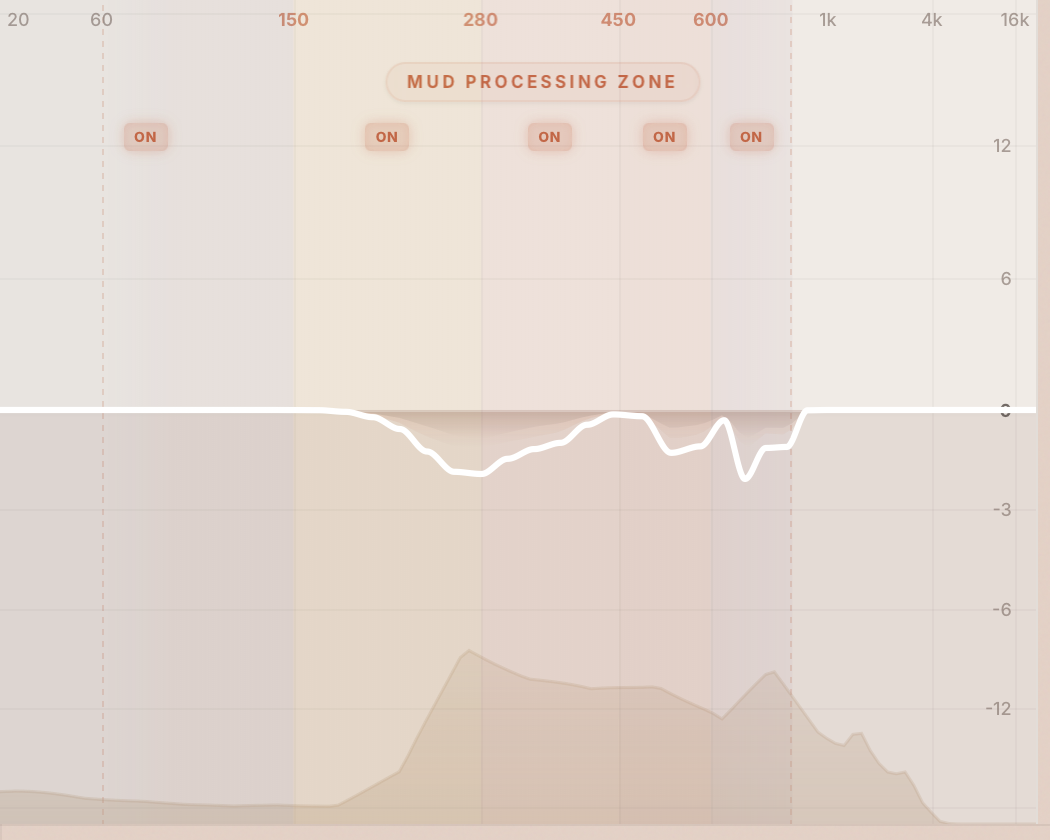
큰 디스플레이 영역에 60–1000 Hz 범위의 실시간 스펙트럼이 표시됩니다:
- 5개 드래그 가능 밴드 노드: 각 노드는 다섯 개의 디머딩 밴드 중 하나를 나타냅니다. 노드를 클릭하면 해당 밴드가 선택되고, 수직으로 드래그하여 감도를 조절합니다.
- 게인 리덕션 커브: 각 주파수에서 적용 중인 감소량(dB)을 보여주는 실시간 커브.
- 입력 크기 오버레이: 입력 신호의 스펙트럼 에너지 분포를 표시하여 머드가 축적되는 위치를 확인할 수 있습니다.
- 우클릭: 밴드 노드를 우클릭하면 해당 개별 밴드를 바이패스합니다.
노브 패널
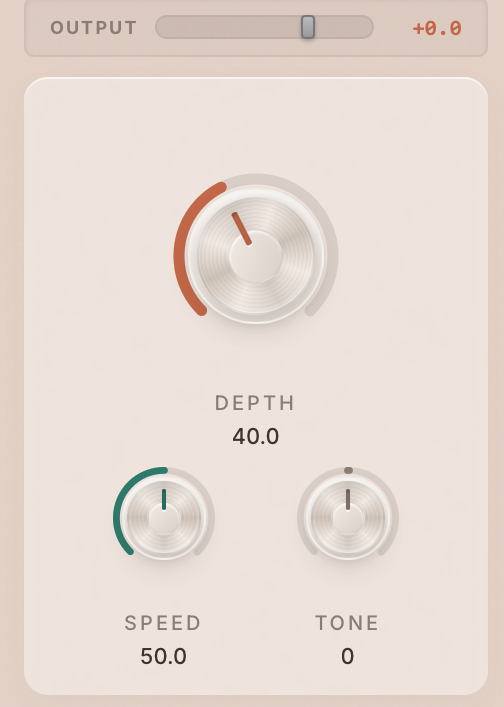
인터페이스 중앙에 세 개의 로터리 노브가 배치되어 있습니다:
110px, 테라코타. 마스터 프로세싱 강도 (0–100%).
68px, 틸. 반응 속도 (0–100%).
68px, 그레이브라운. 1 kHz Tilt Shelf 틸트 쉘빙 (0–100%).
모든 노브는 수직 드래그에 반응합니다: 위로 올리면 증가, 아래로 내리면 감소. Shift를 누르면 미세 조정. 더블클릭하면 기본값으로 초기화.
보조 컨트롤

- 악기 선택: 13개의 AI 모델이 포함된 드롭다운 메뉴. 소스 소재에 맞는 악기 유형을 선택하면 최적의 디머딩 동작을 얻을 수 있습니다.
- Learn 버튼: 5초간의 스펙트럼 분석을 시작합니다. 학습 후 밴드별 감도가 자동으로 조정됩니다. 자세한 내용은 섹션 6: Learn 모드를 참조하세요.
상태 바

노브 패널 아래의 수평 컨트롤 스트립:
- Low Cut 슬라이더: 20–200 Hz 하이패스 필터, 슬로프 선택 가능 (6, 12, 18, 24 dB/oct).
- Delta Listen: 제거되고 있는 주파수만 들을 수 있도록 전환합니다 — 바디가 아닌 머드를 자르고 있는지 확인하는 데 매우 유용합니다.
- Auto Gain: 바이패스된 신호의 체감 음량에 맞추기 위한 자동 출력 레벨 보상을 전환합니다.
- Advanced 패널 토글: Advanced 패널을 열거나 닫습니다. 패널이 닫혀 있어도 Analog Color 파라미터가 활성화되면 주황색 점 표시가 나타납니다.
Advanced 패널 (확장형)

Advanced 토글을 클릭하면 나타납니다. 세 개의 독립적인 아날로그 캐릭터 슬라이더가 포함되어 있습니다:
Neve 1073 캐릭터 (0–100%)
API 2520 캐릭터 (0–100%)
Studer A800 캐릭터 (0–100%)
각 회로에 대한 자세한 설명은 섹션 9: Analog Color를 참조하세요.
하단 영역
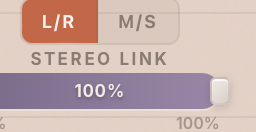
- 프로세싱 모드 선택: L/R (표준 스테레오)과 M/S (Mid/Side) 프로세싱 간 전환.
- Stereo Link 슬라이더 (L/R 모드): 좌우 채널의 링크 정도를 제어합니다 (0% = 듀얼 모노, 100% = 완전 링크).
- M/S Balance 슬라이더 (M/S 모드): 미드 채널과 사이드 채널 간의 디머딩 깊이 밸런스를 제어합니다.
5. 핵심 파라미터 레퍼런스
| 파라미터 | 범위 | 기본값 | 설명 |
|---|---|---|---|
| Depth | 0 – 100% | 40% | 마스터 프로세싱 강도. 모든 밴드의 게인 리덕션을 비례적으로 조절합니다. 0% = 프로세싱 없음, 100% = 최대 디머딩. |
| Speed | 0 – 100% | 50% | 스펙트럼 감지의 반응 속도. 0% = 200 ms 스무드 (느림, 부드러움), 100% = 10 ms (빠름, 반응적). 낮은 값은 더 투명하고, 높은 값은 트랜지언트 머드를 포착합니다. |
| Tone | 0 – 100% | 50% | ML 프로세싱 후에 적용되는 1 kHz Tilt Shelf 틸트 쉘빙. 0% = 어둡게(저역 부스트 / 고역 컷, 약 +4 dB / −4 dB), 50% = 중성(완전 바이패스), 100% = 밝게(저역 컷 / 고역 부스트). AI 디머딩 단계 이후에 적용되므로 컷 자체의 형태에는 영향을 주지 않습니다. |
| Output | -12 ~ +6 dB | 0 dB | 후처리 레벨 트림. 출력 레벨을 바이패스 신호에 맞추는 데 사용합니다. |
| Instrument | 13개 모델 (기본값: Full Mix) | 소스 소재에 최적화된 AI 모델을 선택합니다. 각 모델은 서로 다른 스펙트럼 감도 프로파일을 가지고 있습니다. | |
사용 가능한 악기 모델
파라미터 상호작용 참고사항
Depth + Instrument
AI 모델이 타겟 주파수를 결정하고, Depth가 얼마나 공격적으로 감소시킬지 제어합니다. 같은 Depth 설정에서도 악기 모델을 변경하면 결과가 크게 달라질 수 있습니다.
Speed + Tone
Speed는 AI의 스펙트럼 변화에 대한 반응 속도를 제어합니다. Tone은 AI 디머딩 이후에 적용되는 1 kHz Tilt Shelf 틸트 쉘빙입니다 — 왼쪽으로 돌리면 어둡게, 오른쪽으로 돌리면 밝게, 중앙은 완전 바이패스. Speed는 시간을, Tone은 전체 톤 밸런스를 형성합니다.
Auto Gain
디머딩으로 인한 레벨 변화를 보상합니다. 귀로 레벨을 맞출 때나, 레벨 변화에 반응하는 컴프레서가 뒤에 있을 때는 Auto Gain을 비활성화하세요.
Delta Listen
활성화하면 AI 디머딩 단계에서 제거되고 있는 주파수만 들립니다. Delta Listen에서는 Tone tilt가 자동으로 바이패스되므로 색채 없이 순수한 ML 잔차를 모니터링할 수 있습니다. 음악적인 콘텐츠가 들린다면(머드만이 아니라), Depth를 줄이거나 밴드 감도를 조정하여 보존하세요.
6. Learn 모드
기능 설명
Learn 모드는 오디오의 스펙트럼 에너지 분포를 분석하고 각 밴드의 감도를 소재에 맞게 자동으로 조정합니다. 머드가 집중된 밴드는 높은 감도를 부여받고, 깨끗한 밴드는 낮은 감도를 부여받습니다. 이를 통해 Kiyome이 가장 중요한 부분에 프로세싱을 집중하도록 합니다.
사용 방법
- 1. 플러그인을 통해 오디오를 재생합니다 (무음이 아닌 오디오 신호가 있어야 합니다).
- 2. LEARN 버튼을 누릅니다. 5초 카운트다운이 시작됩니다.
- 3. 카운트다운 동안 오디오를 계속 재생합니다 (5s → 4s → 3s → 2s → 1s).
- 4. 5초 후 학습이 자동으로 종료됩니다. 밴드 감도가 즉시 업데이트됩니다.
조기 종료
카운트다운 중에 버튼을 다시 클릭하면 학습 프로세스를 조기에 종료할 수 있습니다. 지금까지 분석된 데이터가 사용됩니다.
프로파일 초기화
LEARNED 버튼(녹색 상태)을 더블클릭하면 학습된 프로파일이 초기화되고 모든 밴드 감도가 기본값으로 복원됩니다.
버튼 상태
| 상태 | 외관 | 의미 |
|---|---|---|
| LEARN | 기본 / 대기 | 프로파일이 활성화되지 않음. 클릭하여 학습을 시작합니다. |
| 5s / 4s / 3s / 2s / 1s | 카운트다운 표시 | 오디오를 분석 중. 클릭하여 조기 종료 가능. |
| LEARNED | 녹색 표시 | 프로파일이 활성화됨. 밴드 감도가 조정되었습니다. 더블클릭하여 초기화. |
팁: 학습된 프로파일은 프리셋과 함께 저장됩니다. 학습 후 프리셋을 저장하면 프로파일이 함께 저장되어 다시 학습하지 않고도 나중에 불러올 수 있습니다.
7. 밴드 컨트롤
Kiyome은 가장 일반적인 머디한 주파수 영역을 타겟팅하는 다섯 개의 정밀 튜닝 밴드를 사용합니다. 각 밴드는 감도를 개별적으로 조절할 수 있으며 독립적으로 바이패스할 수 있습니다.
| 밴드 | 주파수 | 특성 |
|---|---|---|
| Sub-Mud | 100 Hz | 깊은 럼블과 서브베이스 머드. 킥 드럼, 베이스, 룸 레조넌스에서 흔합니다. |
| Low-Mud | 200 Hz | 클래식한 “부밍.” 보컬의 근접 효과, 어쿠스틱 기타 바디 레조넌스. |
| Core-Mud | 350 Hz | “박시한” 영역. 보컬, 스네어, 룸 녹음에서 골판지 같은 레조넌스. |
| Upper-Mud | 500 Hz | 홍키하고 비음이 나는 음질. 일렉트릭 기타, 탐, 저가 마이크에서 흔합니다. |
| Mud-Warmth | 700 Hz | 머드와 워밍감의 경계. 주의해서 다루세요 — 여기서 너무 많이 감소시키면 사운드가 얇아질 수 있습니다. |
밴드별 감도
각 밴드에는 1.0x ~ 4.0x 범위의 조절 가능한 감도가 있습니다. 감도가 높을수록 해당 밴드가 감지된 머드에 더 공격적으로 반응합니다. 스펙트럼 디스플레이에서 밴드 노드를 수직으로 드래그하여 감도를 조절합니다.
밴드별 바이패스
각 밴드에는 스펙트럼 디스플레이의 "Mud Processing Zone" 라벨 아래에 작은 전원 아이콘 버튼이 있어 개별적으로 바이패스할 수 있습니다:
- 녹색 발광 — 밴드 활성 (정상 처리 중)
- 회색 / 어두움 — 밴드 바이패스 (오디오가 처리 없이 통과)
전원 아이콘을 클릭하여 바이패스 상태를 전환합니다. 대부분의 밴드에서 머드 제거를 유지하면서 특정 주파수 대역을 보호할 때 유용합니다. 예: Sub-Mud (100 Hz)를 바이패스하여 킥의 서브베이스 보존, Mud-Warmth (700 Hz)를 바이패스하여 보컬의 따뜻함 보존.
Transient-Aware 프로세싱
Kiyome은 트랜지언트(킥, 스네어, 피킹, 해머 스트로크)를 자동으로 감지하고 해당 순간 EQ 컷 깊이를 일시적으로 줄입니다. 펀치와 어택 선명도를 유지하면서 서스테인 부분의 머드를 계속 제거합니다.
- 항상 켜짐 — 버튼이나 설정이 필요 없습니다. 모든 Depth 값에서 자동으로 작동합니다.
- 제로 룩어헤드 — 트랜지언트 디텍터는 오디오 경로와 병렬로 작동하며, 엔진의 48-sample 베이스라인(48 kHz에서 약 1 ms) 이상의 지연을 추가하지 않습니다.
- 밴드별 스케일링 — 저주파 밴드가 더 많은 보호를 받습니다.
- Make Room과 호환 — 사이드체인 더킹은 트랜지언트 보호의 영향을 받지 않습니다.
실용적 효과: Depth 노브를 더 높게 설정해도 펀치가 사라지지 않습니다.
팁: 플러그인이 보컬에서 너무 많은 바디감을 제거한다면, Mud-Warmth (700 Hz) 밴드를 바이패스하거나 감도를 1.0x로 줄여 보세요. 이렇게 하면 자연스러운 워밍감을 유지하면서 더 낮은 머드 밴드는 깨끗하게 정리할 수 있습니다.
8. 프로세싱 모드
L/R (스테레오)
표준 좌/우 스테레오 프로세싱. 양 채널에 동일한 디머딩 설정이 적용됩니다.
- Stereo Link: 0% — 듀얼 모노. 각 채널이 독립적으로 분석 및 처리됩니다. 최대 스테레오 분리.
- Stereo Link: 100% — 완전 링크. 양 채널이 동일한 감지 신호를 공유하여 동일한 프로세싱을 보장합니다. 스테레오 이미지 보존에 최적.
- Stereo Link: 50% (기본값) — 균형 잡힌 절충안. 대부분의 소재에 적합합니다.
M/S (Mid/Side)
Mid/Side 프로세싱 모드. 신호가 미드(센터)와 사이드(스테레오 차분) 성분으로 디코딩되어 각각 독립적으로 처리됩니다.
- M/S Balance 슬라이더: 미드와 사이드 간의 디머딩 깊이 밸런스를 제어합니다. 중앙 = 동일 처리. 왼쪽으로 이동하면 미드에 집중, 오른쪽으로 이동하면 사이드에 집중.
- 듀얼 컬러 스펙트럼: M/S 모드에서는 스펙트럼 디스플레이에 두 개의 오버레이 트레이스가 표시됩니다 — 미드 채널은 테라코타색, 사이드 채널은 보라색.
프로 팁: M/S 모드는 믹스 버스 디머딩에 탁월합니다. 머드가 축적되는 미드 채널(베이스, 킥 등 센터 악기)을 더 공격적으로 처리하고, 사이드 채널은 더 깨끗하게 유지하여 스테레오 폭과 앰비언스를 보존하세요.
Low Cut (하이패스 필터)
주파수 범위: 20 – 200 Hz
슬로프 옵션: 6 dB/oct, 12 dB/oct, 18 dB/oct, 24 dB/oct
디머딩 프로세싱 전에 적용되는 하이패스 필터. AI의 스펙트럼 분석을 방해할 수 있는 서브베이스 럼블과 초저주파 콘텐츠를 제거하는 데 사용합니다. 대부분의 소재에서 30–60 Hz, 12 dB/oct가 안전한 시작점입니다.
9. Analog Color
디머딩은 때때로 오디오를 얇거나 임상적으로 느끼게 할 수 있습니다. Analog Color 섹션은 신호에 워밍감, 캐릭터, 하모닉 풍부함을 다시 더합니다. 세 가지 회로는 모두 독립적이며 자유롭게 조합할 수 있습니다. 패널이 닫혀 있어도 컬러가 활성화되면 Advanced 토글에 주황색 점이 표시됩니다.
Warm — Neve 1073
범위: 0 – 100% | 기본값: 0%
홀수 하모닉 중심의 새츄레이션과 미세한 짝수 하모닉, 300 Hz 부근의 따뜻한 로우패스 필터. 전설적인 Neve 1073 프리앰프에서 영감을 받은 이 회로는 저중역을 자연스럽게 채우는 부드럽고 음악적인 워밍감을 더합니다.
추천 용도
- • 디머딩 후 얇아진 보컬
- • 바디감이 필요한 어쿠스틱 악기
- • 눈에 띄는 디스토션 없이 풍부함 추가
Punch — API 2520
범위: 0 – 100% | 기본값: 0%
Warm보다 깨끗하고 타이트합니다. 듀얼 엔벨로프 트랜지언트 셰이핑과 약간의 하모닉 드라이브가 특징입니다. API 2520 op-amp에서 영감을 받은 이 회로는 튜브 스타일의 두꺼움 없이 펀치감과 선명함을 더합니다.
추천 용도
- • 드럼 및 퍼커시브 소재
- • 선명함이 필요한 일렉트릭 베이스
- • 트랜지언트 스냅과 에너지 추가
Tape — Studer A800
범위: 0 – 100% | 기본값: 0%
16 kHz에서의 자연스러운 고역 롤오프와 깊은 새츄레이션. Studer A800 테이프 머신에서 영감을 받은 이 회로는 빈티지 캐릭터, 부드러운 컴프레션, 그리고 모든 것을 하나로 어우러지게 하는 응집력 있는 “글루” 효과를 더합니다.
추천 용도
- • 빈티지 캐릭터를 위한 믹스 버스 프로세싱
- • 거친 디지털 녹음 길들이기
- • 응집력과 깊이가 필요한 풀 믹스
팁: 세 가지 컬러 회로를 조합할 수 있습니다. 인기 있는 시작점은 보컬에 Warm 30% + Tape 20%입니다 — 디머딩으로 손실된 바디감을 음악적이고 아날로그 느낌의 워밍감으로 대체합니다.
10. Make Room For (스펙트럼 더킹)
기능 설명
Make Room For는 지능형 사이드체인 더킹 기능으로, 두 트랙이 믹스에서 공존할 수 있도록 도와줍니다. 다른 트랙(예: 보컬)을 Kiyome의 사이드체인 입력에 라우팅하면, 해당 트랙의 에너지가 집중된 주파수 대역의 게인을 자동으로 줄여 스펙트럼 공간을 확보합니다.
기존 사이드체인 도구와 달리 Kiyome의 AI 모델이 가드 역할을 합니다 — 이미 머디하다고 판단된 대역에서만 더 깊이 컷하고, 건강한 대역은 보호합니다(사이드체인 단독 최대 −6 dB).
사용 방법
더킹할 트랙에 Kiyome을 삽입
예: 기타 트랙에 Kiyome을 삽입하여 보컬을 위한 공간을 만듭니다.
대상 트랙을 사이드체인 입력에 라우팅
DAW에서 사이드체인 소스를 설정합니다(예: Logic Pro의 Side Chain 드롭다운).
하단 도구 모음에서 Make Room For 클릭
활성화되면 버튼이 파란색으로 변합니다.
Depth 조절
메인 Depth 노브가 전체 처리 강도와 Make Room 효과를 함께 제어합니다.
스펙트럼 디스플레이의 파란색 채움 확인
파란색 반투명 채움이 Make Room으로 인한 추가 게인 리덕션을 표시합니다.
작동 원리
- AI 머디 판단 + SC 높은 에너지 → 깊은 컷
- AI 머디 판단 + SC 낮은 에너지 → 일반 AI 컷만
- AI 클린 판단 + SC 높은 에너지 → 부드러운 컷 (최대 −6 dB)
- AI 클린 판단 + SC 낮은 에너지 → 컷 없음
Auto Gain 동작
Make Room 활성화 시, Auto Gain은 AI 디머딩 부분만 보상하고 사이드체인 더킹은 보상하지 않습니다.
팁: Make Room 사용 시 올바른 악기 모델을 선택하세요. 예: 기타 트랙이면 「Electric Guitar」를 선택.
11. 팩토리 프리셋
Kiyome에는 10개 카테고리로 구성된 38개 팩토리 프리셋이 포함되어 있습니다. 각 프리셋은 일반적인 사용 사례에 맞게 악기 모델, Depth, Speed, Tone, 밴드 감도, Analog Color 설정을 구성합니다.
| 카테고리 | 프리셋 수 | 예시 |
|---|---|---|
| Vocals | 5 | Male vocal clarity, female vocal cleanup, podcast de-mud, vocal bus, narration |
| Drums | 4 | Kick tightener, snare clarity, toms cleanup, overhead de-mud |
| Bass | 3 | Electric bass focus, synth bass cleanup, upright bass clarity |
| Guitar | 2 | Acoustic guitar de-box, electric guitar tighten |
| Keys & Synth | 4 | Piano clarity, Rhodes warmth, synth pad cleanup, organ de-mud |
| Strings & Orchestral | 3 | String ensemble, brass section, orchestral bus |
| Mix Bus | 4 | Gentle mix cleanup, mastering touch, aggressive de-mud, M/S clarity |
| Genre | 6 | Pop mix, rock mix, hip-hop, EDM, jazz, acoustic/folk |
| Creative | 3 | Extreme scoop, lo-fi thinning, telephone effect |
| Color | 4 | Neve warmth, API punch, Studer tape, all-color blend |
프리셋 관리
- 다른 이름으로 저장: 현재 설정을 새 사용자 프리셋으로 저장합니다.
- 삭제: 사용자 프리셋을 삭제합니다 (팩토리 프리셋은 삭제할 수 없습니다).
- 내보내기: 공유 또는 백업을 위해 프리셋을 파일로 내보냅니다.
- 가져오기: 디스크에서 프리셋 파일을 가져옵니다.
A/B 비교
툴바의 A/B 버튼으로 두 개의 독립적인 파라미터 스냅샷(A와 B) 간 전환합니다. 복사(Copy)를 사용하여 현재 설정을 양쪽 슬롯에 동기화한 후, 한쪽 슬롯을 변경하여 빠르게 변형을 비교하세요.
Undo / Redo
전체 파라미터 변경 이력. 모든 노브 조작, 버튼 클릭, 프리셋 로드가 기록됩니다. 툴바의 Undo와 Redo 버튼으로 변경 이력을 앞뒤로 이동합니다.
12. 체험판 & 라이선스
30일 무료 체험판
- 체험 기간 동안 전체 기능 사용 가능 — 기능 제한 없음.
- 13개 AI 모델, 38개 프리셋, 모든 파라미터, 모든 Analog Color 회로 포함.
- 첫 실행 시 체험판이 자동으로 시작됩니다.
- 체험 기간이 만료되면 오디오 출력이 음소거됩니다. 플러그인을 계속 사용하려면 라이선스를 구매하세요.
온라인 활성화
- 1. Kiyome을 열고 툴바의 설정 아이콘을 클릭합니다.
- 2. 활성화 필드에 라이선스 키를 붙여넣습니다.
- 3. “Activate”를 클릭하여 활성화를 완료합니다.
오프라인 활성화
스튜디오 컴퓨터에 인터넷이 연결되지 않은 경우:
- 1. 설정을 열고 Machine ID를 확인합니다.
- 2. 인터넷이 연결된 기기에서 sugoiaudio.com의 오프라인 활성화 페이지를 방문합니다.
- 3. 라이선스 키와 Machine ID를 입력하여 오프라인 토큰을 생성합니다.
- 4. 플러그인 설정에서 오프라인 토큰을 입력하여 활성화합니다.
사용자당 1개 라이선스, 기기에 연결됩니다.
13. FAQ
“머드”란 무엇인가요? +
머드란 60–900 Hz 범위의 과도한 저중역 주파수 축적을 말합니다. 믹스를 박시하고, 탁하고, 혼잡하게 만듭니다 — 마치 골판지 상자를 통해 듣는 것 같은 느낌입니다. 머드는 룸 레조넌스, 근접 효과, 동일 주파수 범위에서 겹치는 악기, 또는 잘못된 마이크 배치로 인해 발생합니다.
Kiyome은 레이턴시를 추가하나요? +
네 — 약 1 ms (48 kHz에서 48 samples). v1.0.5부터 Kiyome은 선형 위상 FIR 프로세싱 엔진을 사용하여 더 깨끗하고 위상이 완벽하게 보존된 투명한 디머딩을 제공합니다. AI 뉴럴 네트워크는 백그라운드 스레드에서 실행되며 이 레이턴시에 추가되지 않습니다. 이 1 ms는 기본 Nature 엔진 기준이며 믹싱 및 마스터링에는 문제가 없습니다. 제로 레이턴시가 필요한 경우 —— 헤드폰 보컬 트래킹이나 실시간 모니터링 등 —— Live 모드(왼쪽 상단 LIVE 버튼)를 켜세요. 제로 레이턴시 엔진으로 전환되므로 바이패스하지 않고 녹음 중에도 Kiyome을 켜 둘 수 있습니다.
믹스 버스에 사용할 수 있나요? +
네. 믹스 버스에서는 M/S 모드로 전환하고 부드러운 Depth 설정(20–30%)을 사용하세요. “Full Mix” 악기 모델을 선택하세요. “Mastering Touch” 프리셋이 좋은 시작점입니다. M/S 모드는 스테레오 폭에 영향을 주지 않으면서 믹스의 센터를 디머딩할 수 있습니다.
Learn은 실제로 무엇을 하나요? +
Learn 모드는 5초 동안 오디오의 스펙트럼 에너지 분포를 분석합니다. 어떤 주파수 밴드에 가장 많은 에너지가 축적되어 있는지 식별하고, 해당 영역을 더 공격적으로 타겟팅하도록 각 밴드의 감도를 자동으로 조정합니다. 깨끗한 밴드에는 낮은 감도가 부여됩니다. 결과적으로 사용자의 특정 소재에 맞춤화된 디머딩이 이루어집니다.
AI가 GPU에서 실행되나요? +
아니요. Kiyome은 CPU에서 완전히 실행되는 경량 ONNX 뉴럴 네트워크를 사용합니다. GPU도, 인터넷 연결도, 클라우드 프로세싱도 필요하지 않습니다. 모든 AI 추론은 사용자의 기기에서 실시간으로 로컬 처리됩니다.
파라미터를 오토메이션할 수 있나요? +
네. 모든 파라미터(Depth, Speed, Tone, Output, 악기 선택, 밴드 감도, Analog Color 양, 프로세싱 모드)는 표준 AU/VST3 파라미터 인터페이스를 통해 DAW에서 완전히 오토메이션할 수 있습니다.
Speed와 Tone의 차이점은 무엇인가요? +
Speed는 스펙트럼 감지의 반응 속도를 제어합니다 — AI가 신호 변화에 얼마나 빠르게 반응하는지. Tone은 AI 디머딩 단계 이후에 적용되는 1 kHz Tilt Shelf 틸트 쉘빙입니다 — 왼쪽으로 돌리면 어둡게, 오른쪽으로 돌리면 밝게, 중앙(50%)은 완전 바이패스. Speed는 시간을, Tone은 전체 톤 밸런스를 형성합니다.
마스터링에 안전한가요? +
네. “Mastering Touch” 프리셋을 시작점으로 사용하세요. Depth를 낮게 유지하고(15–25%), M/S 모드를 사용하며, Delta Listen으로 음악적 콘텐츠가 아닌 머드만 제거하고 있는지 항상 확인하세요. v1.0.5부터 선형 위상 FIR 엔진은 디머딩 범위 전체에 걸쳐 위상을 정확하게 보존합니다 — 마스터링의 정밀도 요구에 이상적입니다.
체험 기간이 만료되면 어떻게 되나요? +
30일 체험 기간이 만료되면 플러그인의 오디오 출력이 음소거됩니다. 인터페이스는 계속 작동하여 프리셋을 탐색하고 컨트롤을 볼 수 있지만, 라이선스를 구매하고 활성화할 때까지 오디오가 통과하지 않습니다.
14. 문제 해결
DAW에 플러그인이 표시되지 않음
-
1
플러그인 폴더 확인
~/Library/Audio/Plug-Ins/Components/에Kiyome.component가,~/Library/Audio/Plug-Ins/VST3/에Kiyome.vst3가 있는지 확인합니다. -
2
플러그인 다시 스캔
DAW에서 플러그인 다시 스캔을 실행합니다. Logic Pro에서는 애플리케이션을 재시작하세요. Ableton에서는 환경설정 > 플러그인 > 다시 스캔으로 이동하세요.
-
3
AU 캐시 새로고침
터미널을 열고
killall -9 AudioComponentRegistrar을 실행한 다음 DAW를 재시작합니다. -
4
재설치
sugoiaudio.com에서 최신 설치 파일을 다운로드하고 다시 실행합니다.
프로세싱이 작동하지 않음
- Depth 노브가 0% 이상인지 확인하세요.
- Instrument 선택이 소스 소재와 일치하는지 확인하세요.
- Bypass 버튼이 꺼져 있는지 확인하세요.
- 개별 밴드가 바이패스되어 있지 않은지 확인하세요 (노드를 우클릭하여 확인).
- 체험 기간이 만료되지 않았는지 확인하세요 (만료된 체험판은 오디오 출력을 음소거합니다).
UI가 비어 있거나 흰색으로 표시됨
- macOS WebKit 렌더링 이슈입니다. DAW를 재시작하세요.
- macOS 버전이 11 이상인지 확인하세요 (Apple 메뉴 > 이 Mac에 관하여).
- Standalone 앱을 실행하여 DAW 외부에서 UI가 작동하는지 확인해 보세요.
- macOS를 최신 버전으로 업데이트하세요 — WebView 렌더링은 시스템에서 제공하는 WebKit 엔진에 의존합니다.
Learn이 작동하지 않음
- Learn 카운트다운 동안 오디오가 플러그인을 통해 활성 재생되고 있는지 확인하세요.
- 신호가 들릴 수 있어야 합니다 — 무음이나 매우 작은 신호로는 유용한 프로파일이 만들어지지 않습니다.
- 버튼이 카운트다운 모드에 머물러 있으면, 완료될 때까지 기다리거나(5초) 클릭하여 조기 종료하세요.
높은 CPU 사용률
- 전문 모델보다 복잡도가 낮은 Full Mix 악기 모델로 전환하세요.
- DAW의 오디오 버퍼 크기를 늘리세요 (예: 128에서 256 또는 512 샘플로).
- 세션에서 사용하지 않는 플러그인과 트랙을 닫으세요.
- ONNX 뉴럴 네트워크는 CPU에서 실행됩니다 — 구형 Intel Mac에서는 Apple Silicon보다 CPU 사용률이 높을 수 있습니다.
라이선스 문제
- 인터넷 연결을 확인하세요 — 온라인 활성화에는 네트워크 연결이 필요합니다.
- 라이선스 키를 제공받은 그대로 정확하게 입력하세요 (여분의 공백 없이).
- 오프라인인 경우 오프라인 활성화 방법(Machine ID + 오프라인 토큰)을 사용하세요.
- 기기를 변경한 경우 라이선스 이전을 위해 지원팀에 문의하세요.
문제가 계속되는 경우
다음 정보를 포함하여 기술 지원팀에 문의하세요:
- 운영 체제 버전 (예: macOS 14.2)
- DAW 이름 및 버전
- 사용 중인 플러그인 형식 (AU, VST3 또는 AAX)
- 문제에 대한 설명과 재현 단계