Kiyome 使用手冊
AI 輔助中低頻去糊完整指南 — 更乾淨的混音,一個旋鈕搞定。
Version 1.0.7
1. 簡介
什麼是 Kiyome?
Kiyome (清め) 是一款 AI 輔助中低頻去糊 Plugin,能偵測並移除 60–900 Hz 關鍵頻段中的混濁頻率堆積。透過嵌入式 ONNX 神經網路驅動的頻譜模式辨識,Kiyome 能智慧識別問題低中頻能量,並精準地進行削減 — 同時保留溫暖感、厚度與音樂性。
AI 驅動的清晰度搭配一鍵式簡潔操作。選擇你的樂器,轉動 Depth 旋鈕,讓神經網路處理其餘的工作。或者深入使用 5 段參數型控制、M/S 處理,以及三種類比色彩電路來增添特色與溫暖感。
主要功能
-
✓
一鍵操作 (Depth)
單一主控旋鈕可縮放所有處理 — 從微妙清理到激進中低頻去糊。非常適合快速工作流程。
-
✓
13 種樂器專屬 AI 模型
專為 Male Vocal、Female Vocal、Kick、Snare、Toms、Overheads、Electric Bass、Synth Bass、Acoustic Guitar、Electric Guitar、Keys、Strings/Brass 和 Full Mix 設計的獨立神經網路模型。
-
✓
Learn 模式
在 5 秒內分析你的音訊頻譜特徵,並自動調整各頻段的靈敏度,以達到最佳中低頻去糊效果。
-
✓
5 段參數型 EQ (60–900 Hz)
五個精確調校的頻段,分別針對 Sub-Mud (100 Hz)、Low-Mud (200 Hz)、Core-Mud (350 Hz)、Upper-Mud (500 Hz) 和 Mud-Warmth (700 Hz)。
-
✓
M/S 處理
獨立處理 Mid 和 Side 聲道,進行精準的立體聲場中低頻去糊,而不會壓縮混音的寬度。
-
✓
Analog Color (Neve / API / Studer)
三個獨立的類比特色電路 — Warm (Neve 1073)、Punch (API 2520) 和 Tape (Studer A800) — 在中低頻去糊後重新注入生命力。
-
✓
38 個原廠預設
專業製作的預設,涵蓋 10 個類別:人聲、鼓組、貝斯、吉他、鍵盤、弦樂、Mix Bus、特定風格、創意效果和類比色彩起始點。
-
✓
即時頻譜視覺化
透過即時頻譜顯示 (60–1000 Hz)、可拖曳的頻段節點和增益衰減曲線疊加,精確看到你音訊中混濁的位置。
適合誰使用?
無論你是處理悶聲人聲和混濁吉他的混音工程師、嘗試獲得乾淨低中頻平衡的製作人、對抗房間共振的 Podcaster,還是希望在不花費數小時操作 EQ 的情況下獲得更清晰音訊的內容創作者 — Kiyome 讓你在數秒內獲得 AI 驅動的清晰度。
2. 系統需求
macOS
- 作業系統版本:macOS 13(Ventura)或更新版本
- 處理器:Apple Silicon (M1/M2/M3/M4) 及 Intel(Universal Binary)
- Plugin格式:AU (Audio Unit) + VST3 + AAX
- 獨立版:內含 Standalone 應用程式
- DAW 相容性:任何支援 AU、VST3 或 AAX 的 DAW(Logic Pro、Ableton Live、FL Studio、Reaper、Cubase、Studio One、GarageBand、Pro Tools 等)
Windows
- 作業系統版本:Windows 10 或更新版本
- 處理器:64-bit (x86_64)
- Plugin格式:VST3 + AAX
- DAW 相容性:任何支援 VST3 或 AAX 的 DAW(Ableton Live、FL Studio、Reaper、Cubase、Studio One、Pro Tools 等)
注意:嵌入式 ONNX 神經網路在 CPU 上執行 — 不需要 GPU。
3. 安裝指南
macOS
- 1. 從 sugoiaudio.com 下載 Kiyome 安裝程式 (.pkg)。
- 2. 雙擊 .pkg 檔案並按照螢幕上的指示進行操作。
- 3. Plugin將自動安裝到正確的位置。
- 4. 開啟你的 DAW,如有需要請重新掃描Plugin。Plugin會顯示為 “Sugoi” 底下的 “Kiyome”。
- 5. 30 天免費試用自動開始 — 完整功能,無任何限制。
安裝路徑:
AU: ~/Library/Audio/Plug-Ins/Components/Kiyome.component
VST3: ~/Library/Audio/Plug-Ins/VST3/Kiyome.vst3
AAX: /Library/Application Support/Avid/Audio/Plug-Ins/Kiyome.aaxplugin
Windows
- 1. 從 sugoiaudio.com 下載 Kiyome 安裝程式 (.exe)。
- 2. 執行 .exe 並按照安裝精靈進行操作。可能需要管理員權限。
- 3. Plugin將自動安裝到標準 VST3 與 AAX 位置。
- 4. 開啟你的 DAW,如有需要請重新掃描Plugin。Plugin會顯示為 “Sugoi” 底下的 “Kiyome”。
- 5. 30 天免費試用自動開始 — 完整功能,無任何限制。
安裝路徑:
VST3: C:\Program Files\Common Files\VST3\Kiyome.vst3
AAX: C:\Program Files\Common Files\Avid\Audio\Plug-Ins\Kiyome.aaxplugin
提示:如果安裝後Plugin未出現在 DAW 中,請嘗試重新掃描Plugin資料夾。在 Logic Pro 中,這會在啟動時自動發生。在 Ableton Live 中,請前往 Preferences > Plug-ins > Rescan。在 Cubase 中,於 VST Plug-in Manager 點擊 “Update” 按鈕。
4. 介面總覽
Kiyome 擁有簡潔、專注的介面,專為快速中低頻去糊工作流程設計。版面配置分為不同區域:工具列、頻譜顯示、旋鈕面板、次要控制、狀態列,以及可展開的進階面板。
工具列

頂部工具列從左到右包含以下控制項:
- 品牌標誌:Sugoi Audio 品牌標示。
- Live 模式:切換零延遲監聽。關閉時(預設的 Nature)是最高品質的線性相位引擎,帶有約 1 ms 的回報延遲、由 DAW 自動補償,最適合混音。開啟時(Live)切換到零延遲引擎,適合錄音與即時監聽等無法容忍延遲的情境。
- 預設導航:前一個/下一個箭頭,以及用於瀏覽和載入預設的下拉選單。
- 復原 / 重做:在參數變更歷史中前後步進。
- A/B 比較 + 複製:在兩組參數快照 (A 和 B) 之間切換。複製功能會將兩個欄位同步為目前設定。
- Bypass:Bypass整個Plugin處理。
- 資訊(使用方法):開啟快速入門指南疊加層。
- 設定:存取授權、啟動和進階選項。
頻譜顯示
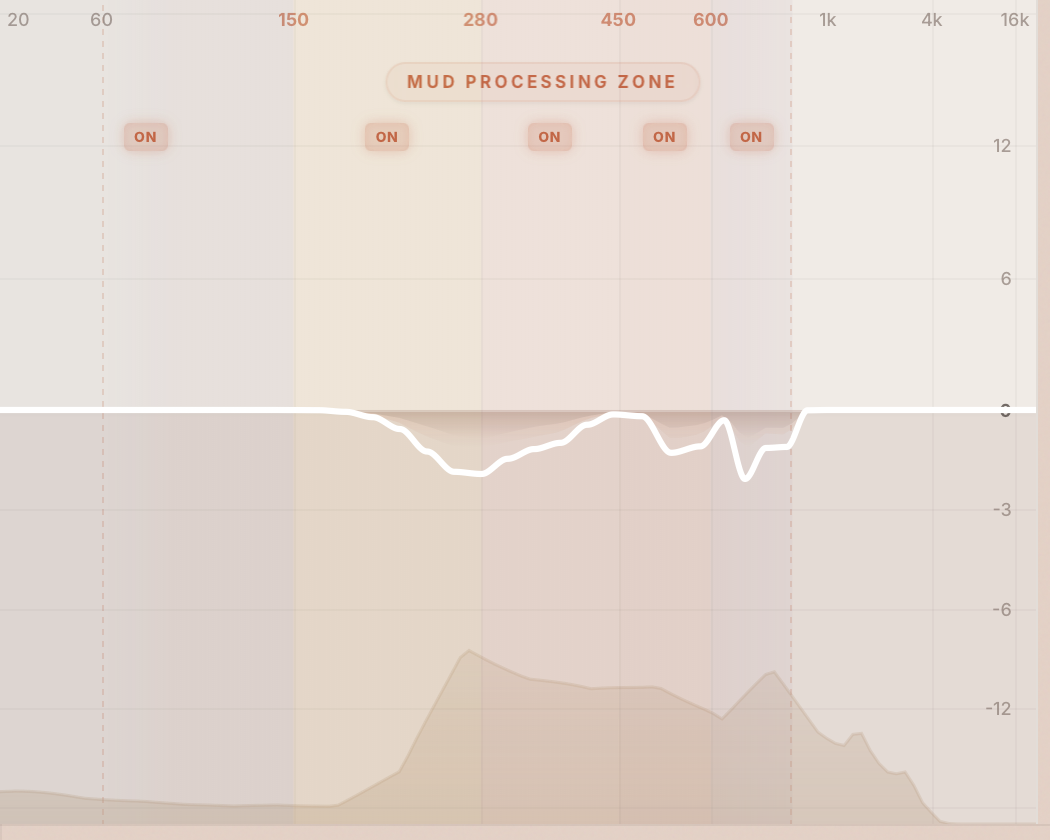
大型顯示區域呈現 60–1000 Hz 範圍的即時頻譜視覺化:
- 5 個可拖曳頻段節點:每個節點代表五個中低頻去糊頻段之一。點擊節點可選取該頻段;垂直拖曳可調整其靈敏度。
- 增益衰減曲線:即時曲線(以 dB 為單位),顯示每個頻率上正在施加多少衰減。
- 輸入頻譜疊加:顯示輸入訊號的頻譜能量分佈,讓你看到混濁堆積的位置。
- 右鍵點擊:右鍵點擊任何頻段節點可Bypass該單一頻段。
旋鈕面板
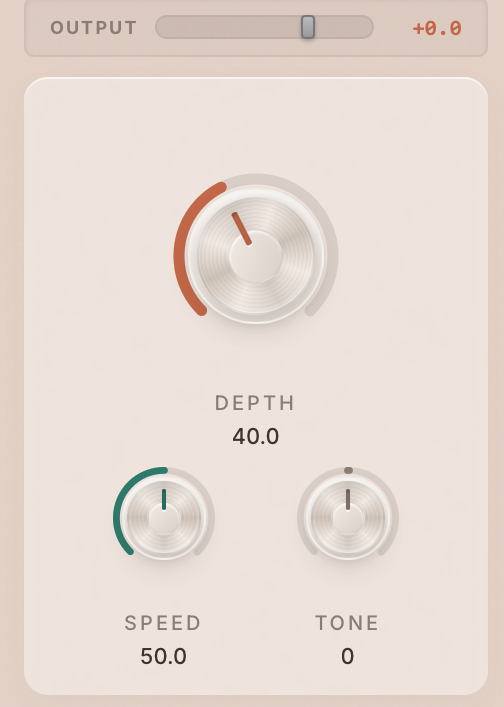
介面中央排列的三個旋轉旋鈕:
110px,赤陶色。主處理強度 (0–100%)。
68px,藍綠色。反應時間 (0–100%)。
68px,灰棕色。1 kHz Tilt Shelf 傾斜均衡 (0–100%)。
所有旋鈕支援垂直拖曳:向上增加,向下減少。按住 Shift 進行微調。雙擊重置為預設值。
次要控制

- 樂器選擇器:一個包含 13 種 AI 模型的下拉選單。選擇與你的音源素材匹配的樂器類型,以獲得最佳的中低頻去糊效果。
- Learn 按鈕:啟動 5 秒的音訊頻譜分析。學習完成後,各頻段靈敏度會自動調整。詳見 第 6 節:Learn 模式。
狀態列

旋鈕面板下方的水平控制條:
- Low Cut 滑桿:高通濾波器,範圍 20–200 Hz,具備斜率選擇器 (6、12、18 或 24 dB/oct)。
- Delta Listen:切換為只聆聽被移除的頻率 — 對於驗證你是在去除混濁而非有用的厚度非常有價值。
- Auto Gain:切換自動輸出電平補償,以匹配Bypass訊號的感知響度。
- 進階面板切換:開啟/關閉進階面板。當任何 Analog Color 參數處於活動狀態時,即使面板關閉,也會顯示一個橘色圓點指示器。
進階面板(可展開)

點擊進階切換按鈕後展開。包含三個獨立的類比特色滑桿:
Neve 1073 特色 (0–100%)
API 2520 特色 (0–100%)
Studer A800 特色 (0–100%)
詳見 第 9 節:Analog Color 了解各電路的完整說明。
底部區域
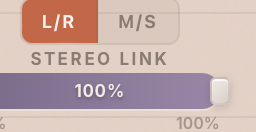
- 處理模式選擇器:在 L/R(標準立體聲)和 M/S(Mid/Side)處理之間切換。
- Stereo Link 滑桿 (L/R 模式):控制左右聲道的連結程度(0% = 雙單聲道,100% = 完全連結)。
- M/S Balance 滑桿 (M/S 模式):控制 Mid 和 Side 聲道之間中低頻去糊深度的平衡。
5. 核心參數參考
| 參數 | 範圍 | 預設值 | 說明 |
|---|---|---|---|
| Depth | 0 – 100% | 40% | 主處理強度。按比例縮放所有頻段的增益衰減。0% = 無處理,100% = 最大中低頻去糊。 |
| Speed | 0 – 100% | 50% | 頻譜偵測的反應時間。0% = 200 ms 平滑(慢、溫和),100% = 10 ms(快、靈敏)。較低值更透明;較高值可捕捉瞬態混濁。 |
| Tone | 0 – 100% | 50% | ML 處理後施加的 1 kHz Tilt Shelf 傾斜均衡。0% = 偏暗(低頻 boost / 高頻 cut,約 +4 dB / −4 dB),50% = 中性(完全 bypass),100% = 偏亮(低頻 cut / 高頻 boost)。施加於 AI de-mudding 之後,不會影響切割本身的形狀。 |
| Output | -12 至 +6 dB | 0 dB | 後處理電平微調。用於匹配輸出電平與Bypass訊號的電平。 |
| Instrument | 13 種模型(預設:Full Mix) | 選擇針對音源素材最佳化的 AI 模型。每個模型有不同的頻譜靈敏度設定。 | |
可用的樂器模型
參數互動說明
Depth + Instrument
AI 模型決定哪些頻率被針對處理;Depth 控制削減的激進程度。即使在相同的 Depth 設定下,更換樂器模型也可能大幅改變結果。
Speed + Tone
Speed 控制 AI 對頻譜變化的反應速度。Tone 是 AI de-mudding 之後施加的 1 kHz Tilt Shelf 傾斜均衡 — 往左轉變暗、往右轉變亮、置中為完全 bypass。Speed 塑造時間,Tone 塑造整體音色平衡。
Auto Gain
補償中低頻去糊造成的電平變化。當需要以耳朵進行電平匹配時,或當Plugin後方接有會對電平變化做出反應的壓縮器時,請停用 Auto Gain。
Delta Listen
啟用時,你只會聽到 AI de-mudding 階段移除的頻率。Delta Listen 會自動 bypass Tone tilt,讓你聽到的是純 ML 殘差、不帶任何染色。如果你聽到音樂內容(而不僅是混濁),請降低 Depth 或調整頻段靈敏度以保留它。
6. Learn 模式
功能說明
Learn 模式會分析你音訊的頻譜能量分佈,並自動調整各頻段的靈敏度以匹配素材。混濁集中的頻段會獲得較高的靈敏度;訊號乾淨的頻段則獲得較低的靈敏度。這確保 Kiyome 將處理集中在最需要的地方。
使用方式
- 1. 透過Plugin播放你的音訊(確保訊號可以聽到,而非靜音)。
- 2. 按下 LEARN 按鈕。5 秒倒數計時開始。
- 3. 在倒數計時期間保持音訊播放 (5s → 4s → 3s → 2s → 1s)。
- 4. 學習在 5 秒後自動停止。頻段靈敏度會立即更新。
提前停止
你可以在倒數計時期間再次點擊按鈕來提前停止學習過程。目前已分析的內容將被使用。
清除設定檔
雙擊 LEARNED 按鈕(綠色狀態)可清除已學習的設定檔,並將所有頻段靈敏度重置為預設值。
按鈕狀態
| 狀態 | 外觀 | 含義 |
|---|---|---|
| LEARN | 預設 / 閒置 | 無設定檔活動中。點擊開始學習。 |
| 5s / 4s / 3s / 2s / 1s | 倒數計時顯示 | 正在分析音訊中。點擊可提前停止。 |
| LEARNED | 綠色指示 | 設定檔已啟用。頻段靈敏度已調整。雙擊可清除。 |
提示:已學習的設定檔會隨預設一起儲存。當你在學習後儲存預設時,設定檔會一併存檔,之後可以直接載入而無需重新學習。
7. 頻段控制
Kiyome 使用五個精確調校的頻段來針對最常見的混濁頻率區域。每個頻段可以獨立調整靈敏度並獨立Bypass。
| 頻段 | 頻率 | 特性 |
|---|---|---|
| Sub-Mud | 100 Hz | 深沉隆隆聲和次低頻混濁。常見於大鼓、貝斯和房間共振。 |
| Low-Mud | 200 Hz | 典型的「嗡嗡聲」。人聲的近接效應、木吉他箱體共振。 |
| Core-Mud | 350 Hz | 「箱子感」區域。人聲、小鼓和室內錄音中類似紙箱的共振。 |
| Upper-Mud | 500 Hz | 空洞、鼻音感的品質。常見於電吉他、筒鼓和較便宜的麥克風。 |
| Mud-Warmth | 700 Hz | 混濁與溫暖感的交界處。請小心操作 — 過度削減此處可能使聲音變薄。 |
各頻段靈敏度
每個頻段都有可調整的靈敏度,範圍從 1.0x 到 4.0x。較高的靈敏度意味著該頻段會更積極地回應偵測到的混濁。透過在頻譜顯示上垂直拖曳頻段節點來調整靈敏度。
各頻段Bypass
每個頻段在頻譜圖上「Mud Processing Zone」標籤下方都有一個小電源圖示按鈕,可以單獨 bypass 個別頻段:
- 綠色發光 — 頻段啟用中(正常處理)
- 灰色 / 暗淡 — 頻段已 bypass(音訊直通不處理)
點擊電源圖示切換 bypass 狀態。適合在大部分頻段保留去渾濁處理的同時,保護特定頻率範圍 — 例如 bypass Sub-Mud(100 Hz)保留 kick 的低頻基底,或 bypass Mud-Warmth(700 Hz)保留人聲溫暖感。
Transient-Aware 處理
Kiyome 會自動偵測瞬態(kick、snare、撥弦、琴槌敲擊),並在這些時刻暫時降低 EQ 切割深度。保留力道和 attack 清晰度,同時持續清除持續音部分的渾濁。
- 永遠開啟 — 不需要按按鈕或調整設定,任何 Depth 值都會自動運作。
- 零 lookahead — 瞬態偵測器與音訊路徑平行運行,不會在引擎的 48-sample baseline 之外(約 1 ms @ 48 kHz)增加任何延遲。
- Per-band 分級保護 — 低頻頻段(kick 和 bass 的瞬態集中區)獲得更多保護。
- 相容 Make Room — 側鏈閃避不受瞬態保護影響,只有 AI 去渾濁的部分會被調節。
實際效果:你可以把 Depth 旋鈕推得更高,不用擔心失去力道。同樣的設定,以前會讓鼓變軟,現在能在保留 attack 的同時清除渾濁。
提示:如果你發現Plugin移除了太多人聲的厚度,請嘗試Bypass Mud-Warmth (700 Hz) 頻段或將其靈敏度降低到 1.0x。這樣可以保留自然的溫暖感,同時仍能清理較低的混濁頻段。
8. 處理模式
L/R(立體聲)
標準左/右立體聲處理。兩個聲道使用相同的中低頻去糊設定進行處理。
- Stereo Link: 0% — 雙單聲道。每個聲道獨立分析和處理。最大立體聲分離度。
- Stereo Link: 100% — 完全連結。兩個聲道共用相同的偵測訊號,確保相同的處理。最適合保持立體聲音像。
- Stereo Link: 50%(預設) — 平衡的折衷方案。適合大多數素材。
M/S(Mid/Side)
Mid/Side 處理模式。訊號被解碼為 Mid(中央)和 Side(立體聲差異)成分,各自獨立處理。
- M/S Balance 滑桿:控制 Mid 和 Side 之間中低頻去糊深度的平衡。置中 = 相等處理。向左移動聚焦 Mid;向右移動聚焦 Side。
- 雙色頻譜:在 M/S 模式下,頻譜顯示會呈現兩條疊加的軌跡 — 赤陶色代表 Mid 聲道,紫色代表 Side 聲道。
專業提示:M/S 模式非常適合Mix Bus的中低頻去糊。更積極地處理 Mid 聲道(因為置中樂器如貝斯和大鼓的混濁通常堆積在此),同時讓 Side 聲道保持更乾淨,以保留立體聲寬度和空間感。
Low Cut(高通濾波器)
頻率範圍:20 – 200 Hz
斜率選項:6 dB/oct、12 dB/oct、18 dB/oct、24 dB/oct
在中低頻去糊處理之前施加的高通濾波器。用來移除可能干擾 AI 頻譜分析的次低頻隆隆聲和次聲波內容。對於大多數素材,30–60 Hz、12 dB/oct 是一個安全的起始點。
9. Analog Color
中低頻去糊有時會讓音訊聽起來單薄或冷硬。Analog Color 區段能為訊號重新注入溫暖感、特色和諧波豐富度。三個電路完全獨立,可自由組合。當任何色彩電路啟用時,即使面板關閉,進階切換按鈕上也會出現橘色圓點。
Warm — Neve 1073
範圍:0 – 100% | 預設值:0%
以奇次諧波為主的飽和效果,搭配微妙的偶次諧波和以 300 Hz 為中心的溫暖低通濾波器。靈感來自傳奇的 Neve 1073 前級擴大器,此電路能自然地為低中頻增添溫和、具音樂性的暖意。
最適合
- • 中低頻去糊後聽起來單薄的人聲
- • 需要增添厚度的原聲樂器
- • 在不產生明顯失真的情況下增添豐富度
Punch — API 2520
範圍:0 – 100% | 預設值:0%
比 Warm 更乾淨、更緊湊。具有雙包絡瞬態塑形和輕度諧波驅動。靈感來自 API 2520 運算放大器,此電路增添衝擊力和清晰度,而不會帶有真空管式染色的厚重感。
最適合
- • 鼓組和打擊類素材
- • 需要清晰度的電貝斯
- • 增添瞬態衝擊力和能量
Tape — Studer A800
範圍:0 – 100% | 預設值:0%
深度飽和效果,搭配 16 kHz 的自然高頻滾降。靈感來自 Studer A800 盤帶機,此電路增添復古特色、柔和壓縮,以及一種讓所有元素聽起來融為一體的凝聚感。
最適合
- • Mix Bus處理,增添復古特色
- • 馴服刺耳的數位錄音
- • 需要凝聚感和深度的完整混音
提示:三個色彩電路可以組合使用。一個常見的起始點是人聲用 Warm 30% + Tape 20% — 這能將中低頻去糊後失去的厚度以音樂性的、類比風味的溫暖感重新補回。
10. Make Room For(頻譜讓路)
功能說明
Make Room For 是一個智能側鏈閃避功能,幫助兩個音軌在混音中共存。當您將另一軌(例如人聲)路由到 Kiyome 的側鏈輸入時,Kiyome 會自動在該軌能量最集中的頻段降低增益,為其騰出頻譜空間。
不同於傳統側鏈工具盲目地在整個頻譜上進行閃避,Kiyome 的 AI 模型扮演守護者的角色 — 它只在已經被辨識為渾濁或有問題的頻段施加更深的切割。健康的頻段受到保護,側鏈獨立切割最多 −6 dB。這意味著您的音軌保留了音色本體和溫暖感,同時為側鏈來源讓出空間。
使用方式
在需要閃避的音軌上插入 Kiyome
例如:在吉他軌上插入 Kiyome,讓吉他閃避人聲。
將目標音軌路由到 Kiyome 的側鏈輸入
在您的 DAW 中,將側鏈來源設定為您想要讓路的音軌(例如人聲軌)。
各 DAW 設定方式
- Logic Pro:點擊Plugin視窗右上角的 Side Chain 下拉選單,選擇來源音軌。
- Ableton Live:展開裝置列中的Plugin,在 Sidechain > Audio From 下拉選單中選擇來源音軌。
- Cubase / Nuendo:點擊Plugin上的 Side-Chain Activate 按鈕,然後透過 Routing 標籤頁路由來源。
- Pro Tools:從Plugin視窗頂部的 Key Input 選擇器選取來源音軌。
點擊底部工具列的 Make Room For
按鈕啟用時會變為藍色。如果尚未路由側鏈,頻譜區域會顯示提示訊息。
調整 Depth 到合適的程度
主 Depth 旋鈕控制整體去渾濁的強度。較高的值也會增加 AI 辨識為渾濁頻段的 Make Room 效果。
觀察頻譜顯示中的藍色填充區域
藍色半透明填充顯示 Make Room 造成的額外增益衰減,疊加在橘色 AI 曲線之上。讓您清楚看到哪些頻段被額外閃避了多少。
運作原理
- AI 判斷渾濁 + 側鏈能量高 → 更深的切割(AI 加持閃避)
- AI 判斷渾濁 + 側鏈能量低 → 僅正常 AI 切割
- AI 判斷乾淨 + 側鏈能量高 → 溫和切割,最多 −6 dB(保護健康頻段)
- AI 判斷乾淨 + 側鏈能量低 → 不切割
Auto Gain 行為
Make Room 啟用時,Auto Gain 僅補償 AI 去渾濁部分的增益損失,不會補償側鏈閃避的部分。這是刻意的設計:Make Room 的目的就是在競爭頻段降低音量,自動補償回來會使閃避失去意義。
提示:使用 Make Room 時,請確保為 Kiyome 所在的音軌選擇正確的樂器模型。例如,如果 Kiyome 插在吉他軌上,請選擇「Electric Guitar」— 這能確保 AI 準確辨識哪些頻率是渾濁的、哪些是健康的。
11. 原廠預設
Kiyome 隨附 38 個原廠預設,分為 10 個類別。每個預設都配置了樂器模型、Depth、Speed、Tone、頻段靈敏度和 Analog Color 設定,適用於常見的使用情境。
| 類別 | 預設數 | 範例 |
|---|---|---|
| Vocals | 5 | 男聲清晰度、女聲清理、Podcast 中低頻去糊、人聲匯流排、旁白 |
| Drums | 4 | 大鼓收緊、小鼓清晰度、筒鼓清理、Overhead 中低頻去糊 |
| Bass | 3 | 電貝斯聚焦、合成器貝斯清理、直立貝斯清晰度 |
| Guitar | 2 | 木吉他去箱子感、電吉他收緊 |
| Keys & Synth | 4 | 鋼琴清晰度、Rhodes 溫暖感、合成器 Pad 清理、風琴中低頻去糊 |
| Strings & Orchestral | 3 | 弦樂合奏、銅管組、管弦樂匯流排 |
| Mix Bus | 4 | 輕柔混音清理、母帶微調、激進中低頻去糊、M/S 清晰度 |
| Genre | 6 | 流行混音、搖滾混音、嘻哈、EDM、爵士、原聲/民謠 |
| Creative | 3 | 極端挖空、Lo-fi 削薄、電話效果 |
| Color | 4 | Neve 溫暖感、API 衝擊力、Studer 盤帶、全色彩混合 |
預設管理
- 另存為:將目前設定儲存為新的使用者預設。
- 刪除:移除使用者預設(原廠預設無法刪除)。
- 匯出:將預設匯出為檔案以供分享或備份。
- 匯入:從磁碟匯入預設檔案。
A/B 比較
使用工具列中的 A/B 按鈕在兩組獨立的參數快照(A 和 B)之間切換。使用 Copy 將兩個欄位同步為目前設定 — 然後調整其中一個欄位,即可快速比較不同的設定組合。
復原 / 重做
完整的參數變更歷史。每次旋鈕轉動、按鈕點擊和預設載入都會被記錄。使用工具列中的復原和重做按鈕來步進你的變更。
12. 試用與授權
30 天免費試用
- 試用期間完整功能 — 無任何功能限制。
- 所有 13 種 AI 模型、所有 38 個預設、所有參數、所有 Analog Color 電路。
- 首次啟動時自動開始試用。
- 試用期到期後,音訊輸出將被靜音。購買授權即可繼續使用Plugin。
線上啟動
- 1. 開啟 Kiyome 並點擊工具列中的設定圖示。
- 2. 在啟動欄位中貼上你的授權金鑰。
- 3. 點擊「啟動」完成啟動程序。
離線啟動
如果你的工作室電腦沒有網路連線:
- 1. 開啟設定並記下你的 Machine ID。
- 2. 在有網路的裝置上,前往 sugoiaudio.com 的離線啟動頁面。
- 3. 輸入你的授權金鑰和 Machine ID 以產生離線 Token。
- 4. 在Plugin的設定中輸入離線 Token 即可完成啟動。
一個授權對應一位使用者,綁定至你的電腦。
13. 常見問題
什麼是「混濁」? +
混濁是指 60–900 Hz 範圍內過多的低中頻能量堆積。它會讓混音聽起來悶悶的、混濁和擁擠 — 就像你透過紙箱在聆聽。混濁是由房間共振、近接效應、多個樂器在相同頻率範圍內重疊,或麥克風擺放不當所造成的。
Kiyome 會增加延遲嗎? +
有 — 約 1 ms(48 samples @ 48 kHz)。自 v1.0.5 起,Kiyome 採用線性相位 FIR 處理引擎,提供更乾淨、相位完美保留的中低頻去糊效果。AI 神經網路在背景執行緒中運行,不會增加額外延遲。這 1 ms 是預設 Nature 引擎的延遲,對混音與母帶處理沒有問題。若需要零延遲 —— 例如歌手戴耳機監聽錄音、或任何即時監聽 —— 請開啟 Live 模式(左上角的 LIVE 按鈕):它會切換到零延遲引擎,讓你錄音時可以一直掛著 Kiyome,不必 bypass。
可以在Mix Bus上使用嗎? +
可以。在Mix Bus上使用時,切換到 M/S 模式並使用溫和的 Depth 設定(20–30%)。選擇「Full Mix」樂器模型。「Mastering Touch」預設是一個很好的起始點。M/S 模式讓你可以去除混音中央的混濁,而不影響立體聲寬度。
Learn 到底做了什麼? +
Learn 模式會在 5 秒內分析你音訊的頻譜能量分佈。它識別哪些頻段有最多的能量堆積,並自動調整各頻段的靈敏度以更積極地針對這些區域。訊號乾淨的頻段會獲得較低的靈敏度。結果是針對你特定素材量身定制的中低頻去糊效果。
AI 是在 GPU 上執行嗎? +
不是。Kiyome 使用輕量級的 ONNX 神經網路,完全在 CPU 上執行。不需要 GPU、不需要網路連線、也不需要雲端處理。所有 AI 推論都在你的電腦上即時本地完成。
可以自動化參數嗎? +
可以。所有參數(Depth、Speed、Tone、Output、樂器選擇、頻段靈敏度、Analog Color 數量和處理模式)都可以透過標準 AU/VST3 參數介面在 DAW 中完全自動化。
Speed 和 Tone 有什麼區別? +
Speed 控制頻譜偵測的反應時間 — 即 AI 對訊號變化的回應速度有多快。Tone 是施加於 AI de-mudding 之後的1 kHz Tilt Shelf 傾斜均衡 — 往左轉變暗、往右轉變亮、置中(50%)為完全 bypass。Speed 塑造時間,Tone 塑造整體音色平衡。
適合用於母帶處理嗎? +
適合。使用「Mastering Touch」預設作為起始點。保持 Depth 較低(15–25%),使用 M/S 模式,並始終透過 Delta Listen 驗證你只移除了混濁,而非音樂內容。自 v1.0.5 起,線性相位 FIR 引擎在 de-mudding 頻段內完美保留相位 — 對母帶處理的精度需求是理想選擇。
試用期到期後會怎樣? +
30 天試用期到期後,Plugin的音訊輸出將被靜音。介面仍然可以操作,你仍可以瀏覽預設和查看控制項,但在購買並啟動授權之前,將不會有音訊通過。
14. 疑難排解
Plugin未顯示在 DAW 中
-
1
檢查Plugin資料夾
確認
Kiyome.component存在於~/Library/Audio/Plug-Ins/Components/,且Kiyome.vst3存在於~/Library/Audio/Plug-Ins/VST3/。 -
2
重新掃描Plugin
在你的 DAW 中觸發Plugin重新掃描。在 Logic Pro 中,重新啟動應用程式。在 Ableton 中,前往 Preferences > Plug-ins > Rescan。
-
3
刷新 AU 快取
開啟終端機並執行
killall -9 AudioComponentRegistrar,然後重新啟動你的 DAW。 -
4
重新安裝
從 sugoiaudio.com 下載最新的安裝程式並重新執行。
沒有處理效果
- 確認 Depth 旋鈕數值大於 0%。
- 確認 Instrument 選擇與你的音源素材匹配。
- 確認 Bypass 按鈕已關閉。
- 確認沒有頻段被個別Bypass(右鍵點擊節點可檢查)。
- 確認試用期未到期(試用期到期會靜音音訊輸出)。
UI 空白或白屏
- 這是 macOS WebKit 渲染問題。請重新啟動你的 DAW。
- 確認你的 macOS 版本為 11 或更新版本(Apple 選單 > 關於這台 Mac)。
- 嘗試載入 Standalone 應用程式,以確認 UI 在 DAW 外部是否正常運作。
- 將 macOS 更新到最新版本 — WebView 渲染依賴系統提供的 WebKit 引擎。
Learn 無法正常運作
- 確保在 Learn 倒數計時期間有音訊正在通過Plugin播放。
- 訊號必須是可聽到的 — 靜音或極安靜的訊號將無法產生有用的設定檔。
- 如果按鈕停留在倒數計時模式,請等待其完成(5 秒)或點擊以提前停止。
CPU 使用率過高
- 切換至 Full Mix 樂器模型,其複雜度低於專用模型。
- 增加 DAW 的音訊緩衝區大小(例如從 128 增加到 256 或 512 samples)。
- 關閉專案中未使用的Plugin和軌道。
- ONNX 神經網路在 CPU 上執行 — 在較舊的 Intel Mac 上,CPU 使用率可能比 Apple Silicon 更高。
授權問題
- 確認你的網路連線 — 線上啟動需要網路連線。
- 確保輸入的授權金鑰與提供的完全一致(沒有多餘的空格)。
- 如果你處於離線狀態,請使用離線啟動方式(Machine ID + 離線 Token)。
- 如果你更換了電腦,請聯繫客服以轉移你的授權。
如果問題持續存在
請聯繫我們的技術支援團隊,並提供以下資訊:
- 作業系統版本(例如 macOS 14.2)
- DAW 名稱和版本
- 使用的Plugin格式(AU、VST3 或 AAX)
- 問題描述和重現步驟