Kiyome 使用手册
AI 辅助去混浊完整指南 — 更干净的混音,一个旋钮搞定。
版本 1.0.7
1. 简介
什么是 Kiyome?
Kiyome (清め) 是一款 AI 辅助去混浊Plugin,专门检测并去除 60–900 Hz 关键频段中的混浊频率堆积。通过内置 ONNX 神经网络驱动的频谱模式识别,Kiyome 能够智能辨别有问题的中低频能量,并精准削减 — 同时保留温暖感、厚度和音乐性。
AI 驱动的清晰度,单旋钮的简洁操作。选择你的乐器,转动 Depth 旋钮,让神经网络处理其余工作。或者更深入地使用 5 频段参量控制、M/S 处理,以及三种模拟染色电路来增添音色特性与温暖感。
核心功能
-
✓
单旋钮操作 (Depth)
一个主控旋钮即可控制所有处理 — 从细微清理到激进的去混浊。非常适合快速工作流程。
-
✓
13 种乐器专属 AI 模型
针对男声、女声、底鼓、军鼓、通鼓、overhead 麦克风、电贝斯、合成贝斯、原声吉他、电吉他、键盘、弦乐/铜管和完整混音的专用神经网络模型。
-
✓
Learn 模式
在 5 秒内分析音频的频谱特征,自动调整各频段灵敏度以实现最佳去混浊效果。
-
✓
5 频段参量均衡 (60–900 Hz)
五个精确调校的频段,分别针对 Sub-Mud (100 Hz)、Low-Mud (200 Hz)、Core-Mud (350 Hz)、Upper-Mud (500 Hz) 和 Mud-Warmth (700 Hz)。
-
✓
M/S 处理
独立处理中置和侧面声道,实现精确的立体声场去混浊,不会导致混音塌缩。
-
✓
模拟染色 (Neve / API / Studer)
三个独立的模拟特性电路 — Warm (Neve 1073)、Punch (API 2520) 和 Tape (Studer A800) — 在去混浊后为声音注入生命力。
-
✓
38 个出厂预设
专业制作的预设,涵盖 10 个类别:人声、鼓组、贝斯、吉他、键盘、弦乐、混音总线、特定风格、创意效果和模拟染色起始点。
-
✓
实时频谱可视化
通过实时频谱显示 (60–1000 Hz)、可拖拽的频段节点和增益衰减曲线叠加,精确查看音频中混浊的位置。
适用人群
无论你是处理闷声人声和混浊吉他的混音工程师,尝试获得干净中低频平衡的制作人,与房间共振作斗争的播客主播,还是想要更清晰音频而不想花数小时调 EQ 的内容创作者 — Kiyome 都能在几秒钟内为你提供 AI 驱动的清晰度。
2. 系统需求
macOS
- 操作系统版本:macOS 13(Ventura)或更高版本
- 处理器:Apple Silicon (M1/M2/M3/M4) 及 Intel(通用二进制文件)
- Plugin格式:AU (Audio Unit) + VST3 + AAX
- 独立运行:包含独立应用程序
- DAW 兼容性:支持 AU、VST3 或 AAX 的任何 DAW(Logic Pro、Ableton Live、FL Studio、Reaper、Cubase、Studio One、GarageBand、Pro Tools 等)
Windows
- 操作系统版本:Windows 10 或更高版本
- 处理器:64-bit (x86_64)
- Plugin格式:VST3 + AAX
- DAW 兼容性:支持 VST3 或 AAX 的任何 DAW(Ableton Live、FL Studio、Reaper、Cubase、Studio One、Pro Tools 等)
注意:内置 ONNX 神经网络在 CPU 上运行 — 无需 GPU。
3. 安装指南
macOS
- 1. 从 sugoiaudio.com 下载 Kiyome 安装程序 (.pkg)。
- 2. 双击 .pkg 文件并按照屏幕提示操作。
- 3. Plugin将自动安装到正确的位置。
- 4. 打开你的 DAW,如有需要请重新扫描Plugin。Plugin显示为 “Sugoi” 品牌下的 “Kiyome”。
- 5. 30 天免费试用将自动开始 — 全部功能,无任何限制。
安装路径:
AU: ~/Library/Audio/Plug-Ins/Components/Kiyome.component
VST3: ~/Library/Audio/Plug-Ins/VST3/Kiyome.vst3
AAX: /Library/Application Support/Avid/Audio/Plug-Ins/Kiyome.aaxplugin
Windows
- 1. 从 sugoiaudio.com 下载 Kiyome 安装程序 (.exe)。
- 2. 运行 .exe 并按照安装向导进行操作。可能需要管理员权限。
- 3. Plugin将自动安装到标准 VST3 与 AAX 位置。
- 4. 打开你的 DAW,如有需要请重新扫描Plugin。Plugin会显示为 “Sugoi” 下的 “Kiyome”。
- 5. 30 天免费试用自动开始 — 完整功能,无任何限制。
安装路径:
VST3: C:\Program Files\Common Files\VST3\Kiyome.vst3
AAX: C:\Program Files\Common Files\Avid\Audio\Plug-Ins\Kiyome.aaxplugin
提示:如果安装后Plugin未在 DAW 中显示,请尝试重新扫描Plugin文件夹。Logic Pro 会在启动时自动扫描。Ableton Live 请前往偏好设置 > Plugin > 重新扫描。Cubase 请在 VST Plug-in Manager 中点击 “Update” 按钮。
4. 界面概览
Kiyome 采用简洁、专注的界面设计,专为快速去混浊工作流程打造。布局分为不同区域:工具栏、频谱显示、旋钮面板、辅助控制、状态栏和可展开的高级面板。
工具栏

顶部栏从左到右包含以下控件:
- 品牌标志:Sugoi Audio 品牌标识。
- Live 模式:切换零延迟监听。关闭时(默认的 Nature)是最高品质的线性相位引擎,带有约 1 ms 的上报延迟、由 DAW 自动补偿,最适合混音。开启时(Live)切换到零延迟引擎,适合录音与实时监听等无法容忍延迟的场景。
- 预设导航:上一个/下一个箭头,带下拉菜单用于浏览和加载预设。
- 撤销/重做:在参数更改历史中前后切换。
- A/B 对比 + 复制:在两个参数快照 (A 和 B) 之间切换。复制会将两个插槽同步为当前设置。
- Bypass:Bypass整个Plugin处理。
- 信息(使用指南):打开快速入门指南叠加层。
- 设置:访问授权、激活和高级选项。
频谱显示
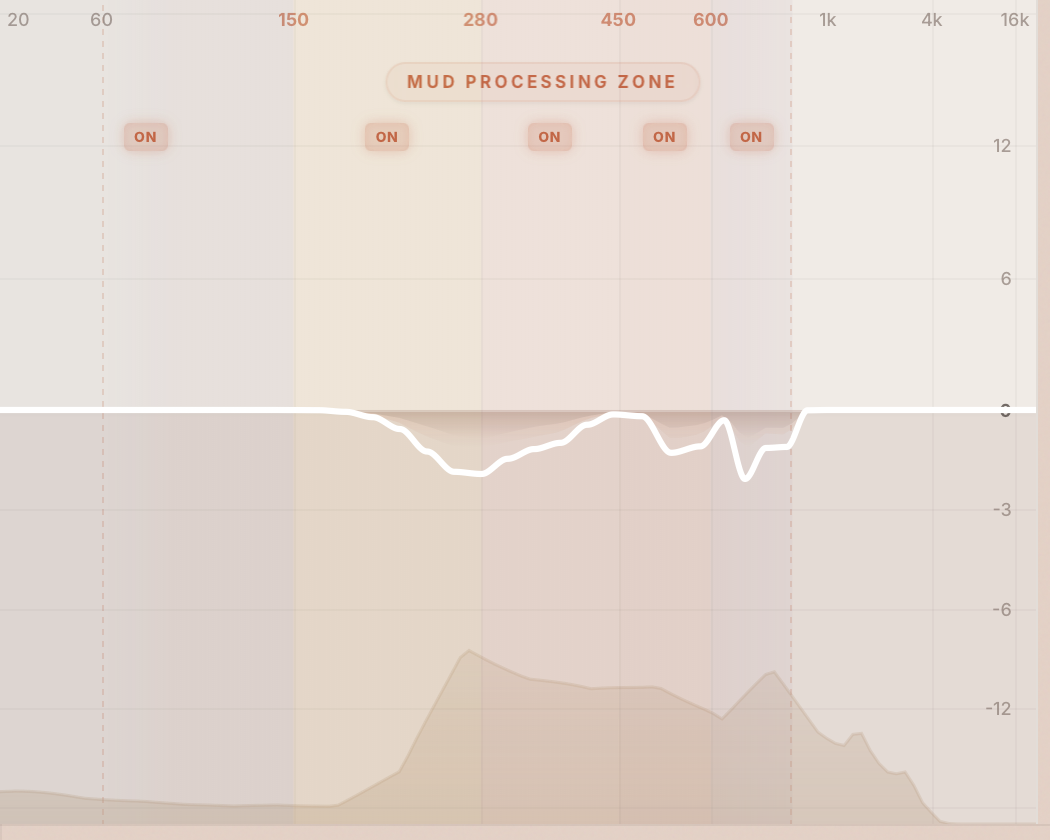
大型显示区域展示 60–1000 Hz 范围的实时频谱可视化:
- 5 个可拖拽频段节点:每个节点代表五个去混浊频段之一。点击节点选择该频段;垂直拖拽可调整其灵敏度。
- 增益衰减曲线:实时曲线(以 dB 为单位)显示每个频率上正在施加多少衰减。
- 输入幅度叠加:显示输入信号的频谱能量分布,让你看到混浊积聚的位置。
- 右键点击:右键点击任何频段节点可单独Bypass该频段。
旋钮面板
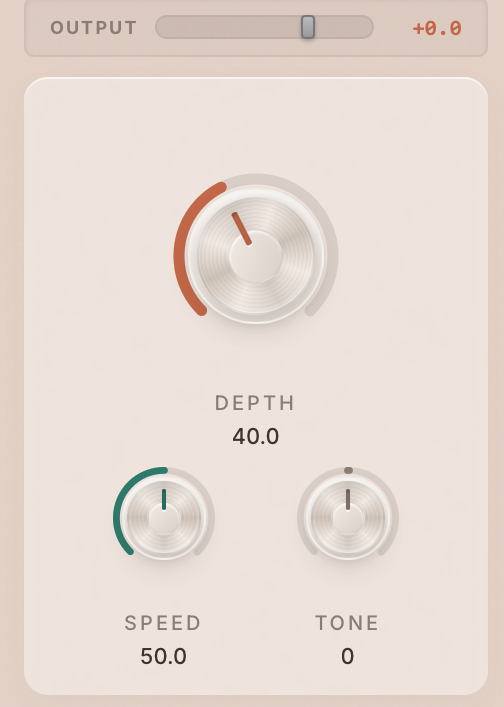
界面中央排列的三个旋转旋钮:
110px,陶土色。主处理强度 (0–100%)。
68px,蓝绿色。反应时间 (0–100%)。
68px,灰棕色。1 kHz Tilt Shelf 倾斜均衡 (0–100%)。
所有旋钮支持垂直拖拽操作:向上增加,向下减少。按住 Shift 键可进行精细调整。双击可重置为默认值。
辅助控制

- 乐器选择器:包含 13 种 AI 模型的下拉菜单。选择与你的音源材料匹配的乐器类型,以获得最佳去混浊效果。
- Learn 按钮:启动 5 秒的音频频谱分析。学习完成后,各频段灵敏度会自动调整。详见第 6 节:Learn 模式。
状态栏

旋钮面板下方的水平控制条:
- 低切滑块:高通滤波器,范围 20–200 Hz,带斜率选择器 (6、12、18 或 24 dB/oct)。
- 差异监听 (Delta Listen):切换后仅听到被移除的频率 — 对于验证你是在削减混浊而非本体非常有用。
- 自动增益 (Auto Gain):切换自动输出电平补偿,使处理后的音量与Bypass信号的感知响度匹配。
- 高级面板切换:打开/关闭高级面板。当任何模拟染色参数处于活动状态时,即使面板关闭也会显示橙色指示点。
高级面板(可展开)

点击高级切换按钮展开显示。包含三个独立的模拟特性滑块:
Neve 1073 特性 (0–100%)
API 2520 特性 (0–100%)
Studer A800 特性 (0–100%)
详见第 9 节:模拟染色了解每个电路的完整描述。
底部区域
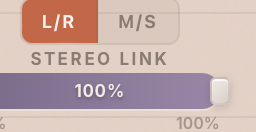
- 处理模式选择器:在 L/R(标准立体声)和 M/S(中置/侧面)处理之间切换。
- 立体声链接滑块 (L/R 模式):控制左右声道的链接程度 (0% = 双单声道,100% = 完全链接)。
- M/S 平衡滑块 (M/S 模式):控制中置和侧面声道之间去混浊深度的平衡。
5. 核心参数参考
| 参数 | 范围 | 默认值 | 描述 |
|---|---|---|---|
| Depth | 0 – 100% | 40% | 主处理强度。按比例缩放所有频段的增益衰减。0% = 不处理,100% = 最大去混浊。 |
| Speed | 0 – 100% | 50% | 频谱检测的反应时间。0% = 200 ms 平滑(慢速、柔和),100% = 10 ms(快速、灵敏)。较低值更透明;较高值可捕捉瞬态混浊。 |
| Tone | 0 – 100% | 50% | ML 处理后施加的 1 kHz Tilt Shelf 倾斜均衡。0% = 偏暗(低频 boost / 高频 cut,约 +4 dB / −4 dB),50% = 中性(完全 bypass),100% = 偏亮(低频 cut / 高频 boost)。施加于 AI de-mudding 之后,不会影响削减本身的形状。 |
| Output | -12 至 +6 dB | 0 dB | 后处理电平微调。用于将输出电平与Bypass信号匹配。 |
| Instrument | 13 种模型(默认:Full Mix) | 选择针对音源材料优化的 AI 模型。每个模型具有不同的频谱灵敏度配置。 | |
可用乐器模型
参数交互说明
Depth + Instrument
AI 模型决定针对哪些频率;Depth 控制削减的激进程度。即使 Depth 设置相同,切换乐器模型也可能显著改变处理结果。
Speed + Tone
Speed 控制 AI 对频谱变化的反应速度。Tone 是 AI de-mudding 之后施加的 1 kHz Tilt Shelf 倾斜均衡 — 往左转变暗、往右转变亮、置中为完全 bypass。Speed 塑造时间,Tone 塑造整体音色平衡。
Auto Gain
补偿去混浊造成的电平变化。当你需要用耳朵匹配电平时,或Plugin后面接了会对电平变化做出反应的压缩器时,请关闭 Auto Gain。
Delta Listen
启用后,你只会听到 AI de-mudding 阶段移除的频率。Delta Listen 会自动 bypass Tone tilt,让你听到的是纯 ML 残差、不带任何染色。如果你听到了有音乐性的内容(而不仅仅是混浊),请降低 Depth 或调整频段灵敏度以保留它。
6. Learn 模式
功能说明
Learn 模式会分析你音频的频谱能量分布,并自动调整每个频段的灵敏度以匹配素材特性。混浊集中的频段会获得更高的灵敏度;信号干净的频段会获得更低的灵敏度。这确保 Kiyome 将处理集中在最需要的地方。
使用方法
- 1. 播放音频通过Plugin(确保信号可听,而非静音)。
- 2. 按下 LEARN 按钮。5 秒倒计时开始。
- 3. 在倒计时期间保持音频播放 (5s → 4s → 3s → 2s → 1s)。
- 4. 5 秒后学习自动停止。频段灵敏度立即更新。
提前停止
你可以在倒计时期间再次点击按钮来提前停止学习过程。已分析的内容将被使用。
清除配置
双击 LEARNED 按钮(绿色状态)可清除已学习的配置,并将所有频段灵敏度重置为默认值。
按钮状态
| 状态 | 外观 | 含义 |
|---|---|---|
| LEARN | 默认/空闲 | 无活跃配置。点击开始学习。 |
| 5s / 4s / 3s / 2s / 1s | 倒计时显示 | 正在分析音频。点击可提前停止。 |
| LEARNED | 绿色指示灯 | 配置已生效。频段灵敏度已调整。双击可清除。 |
提示:学习到的配置会随预设一起保存。当你在学习后保存预设时,配置会被存储,以便日后调用而无需重新学习。
7. 频段控制
Kiyome 使用五个精确调校的频段来定位最常见的混浊频率区域。每个频段的灵敏度可单独调整,也可独立Bypass。
| 频段 | 频率 | 特征 |
|---|---|---|
| Sub-Mud | 100 Hz | 深层隆隆声和低频混浊。常见于底鼓、贝斯和房间共振。 |
| Low-Mud | 200 Hz | 经典的 “轰鸣感”。人声的近讲效应、原声吉他的箱体共振。 |
| Core-Mud | 350 Hz | “闷箱感” 区域。人声、军鼓和室内录音中类似纸箱的共振。 |
| Upper-Mud | 500 Hz | 尖锐、鼻音质感。常见于电吉他、通鼓和廉价麦克风。 |
| Mud-Warmth | 700 Hz | 混浊与温暖的边界地带。请谨慎处理 — 此频段削减过多会使声音变薄。 |
单频段灵敏度
每个频段都有可调节的灵敏度,范围从 1.0x 到 4.0x。较高的灵敏度意味着该频段对检测到的混浊反应更激进。通过在频谱显示上垂直拖拽频段节点来调整灵敏度。
单频段Bypass
每个频段在频谱图上「Mud Processing Zone」标签下方都有一个小电源图标按钮,可以单独 bypass 个别频段:
- 绿色发光 — 频段启用中(正常处理)
- 灰色 / 暗淡 — 频段已 bypass(音频直通不处理)
点击电源图标切换 bypass 状态。适合在大部分频段保留去浑浊处理的同时,保护特定频率范围 — 例如 bypass Sub-Mud(100 Hz)保留 kick 的低频基底,或 bypass Mud-Warmth(700 Hz)保留人声温暖感。
Transient-Aware 处理
Kiyome 会自动检测瞬态(kick、snare、拨弦、琴锤敲击),并在这些时刻暂时降低 EQ 切割深度。保留力度和 attack 清晰度,同时持续清除持续音部分的浑浊。
- 永远开启 — 不需要按按钮或调整设置,任何 Depth 值都会自动运作。
- 零 lookahead — 瞬态检测器与音频路径并行运行,不会在引擎的 48-sample baseline 之外(约 1 ms @ 48 kHz)增加任何延迟。
- Per-band 分级保护 — 低频频段获得更多保护。
- 兼容 Make Room — 侧链闪避不受瞬态保护影响。
实际效果:你可以把 Depth 推得更高,不用担心失去力度。同样的设置,现在能在保留 attack 的同时清除浑浊。
提示:如果你发现Plugin削减了过多的人声厚度,尝试Bypass Mud-Warmth (700 Hz) 频段或将其灵敏度降低到 1.0x。这样可以保留自然的温暖感,同时继续清理较低的混浊频段。
8. 处理模式
L/R(立体声)
标准左/右立体声处理。两个声道使用相同的去混浊设置进行处理。
- Stereo Link: 0% — 双单声道。每个声道独立分析和处理。最大立体声分离度。
- Stereo Link: 100% — 完全链接。两个声道共享相同的检测信号,确保一致的处理。最适合保持立体声像。
- Stereo Link: 50%(默认) — 均衡的折中方案。适用于大多数素材。
M/S(中置/侧面)
中置/侧面处理模式。信号被解码为中置(center)和侧面(stereo difference)分量,分别独立处理。
- M/S 平衡滑块:控制中置和侧面声道之间去混浊深度的平衡。居中 = 等量处理。向左移动侧重中置;向右移动侧重侧面。
- 双色频谱:在 M/S 模式下,频谱显示会叠加两条曲线 — 陶土色代表中置声道,紫色代表侧面声道。
专业提示:M/S 模式非常适合混音总线去混浊。对中置声道进行更激进的处理(混浊通常从居中的乐器如贝斯和底鼓积聚而来),同时保持侧面声道更干净以保留立体声宽度和空间感。
低切(高通滤波器)
频率范围:20 – 200 Hz
斜率选项:6 dB/oct、12 dB/oct、18 dB/oct、24 dB/oct
在去混浊处理之前应用的高通滤波器。用于去除可能干扰 AI 频谱分析的超低频隆隆声和次声内容。对于大多数素材,30–60 Hz / 12 dB/oct 是安全的起始点。
9. 模拟染色
去混浊有时会让音频听起来偏薄或生硬。模拟染色部分为信号重新注入温暖感、特性和谐波丰富度。三个电路彼此独立,可自由组合。当任何染色参数处于活动状态时,即使面板关闭,高级切换按钮上也会出现橙色指示点。
Warm — Neve 1073
范围:0 – 100% | 默认:0%
以奇次谐波为主的饱和特性,辅以微妙的偶次谐波和以 300 Hz 为中心的温暖低通滤波器。灵感来源于传奇的 Neve 1073 前置放大器,此电路增添柔和、音乐性的温暖感,自然地充实中低频。
最适用于
- • 去混浊后听起来偏薄的人声
- • 需要厚度的原声乐器
- • 在不产生明显失真的情况下增加丰富度
Punch — API 2520
范围:0 – 100% | 默认:0%
比 Warm 更干净、更紧凑。具有双包络瞬态塑形和轻度谐波驱动。灵感来源于 API 2520 运算放大器,此电路增添力度和清晰度,不会产生电子管风格的厚重感。
最适用于
- • 鼓组和打击乐素材
- • 需要清晰度的电贝斯
- • 增添瞬态冲击力和能量
Tape — Studer A800
范围:0 – 100% | 默认:0%
深度饱和并在 16 kHz 处自然衰减高频。灵感来源于 Studer A800 开盘录音机,此电路增添复古特性、柔和压缩和具有凝聚力的 “黏合” 效果,使所有元素听起来融为一体。
最适用于
- • 混音总线处理,获得复古特性
- • 驯化刺耳的数字录音
- • 需要凝聚力和深度的完整混音
提示:三个染色电路可以组合使用。一个常见的起始搭配是人声使用 Warm 30% + Tape 20% — 这会用音乐性的模拟温暖感替代去混浊后失去的厚度。
10. Make Room For(频谱让路)
功能说明
Make Room For 是一个智能侧链闪避功能,帮助两个音轨在混音中共存。当您将另一轨(例如人声)路由到 Kiyome 的侧链输入时,Kiyome 会自动在该轨能量最集中的频段降低增益,为其腾出频谱空间。
不同于传统侧链工具盲目地在整个频谱上进行闪避,Kiyome 的 AI 模型扮演守护者的角色 — 它只在已经被识别为浑浊或有问题的频段施加更深的切割。健康的频段受到保护,侧链独立切割最多 −6 dB。
使用方式
在需要闪避的音轨上插入 Kiyome
例如:在吉他轨上插入 Kiyome,让吉他闪避人声。
将目标音轨路由到 Kiyome 的侧链输入
在 DAW 中设置侧链来源(如 Logic Pro 的 Side Chain 下拉菜单)。
点击底部工具栏的 Make Room For
按钮激活时会变为蓝色。
调整 Depth
主 Depth 旋钮控制整体处理强度,也影响 Make Room 在浑浊频段的闪避程度。
观察频谱中的蓝色填充区域
蓝色半透明填充显示 Make Room 造成的额外增益衰减。
运作原理
- AI 判断浑浊 + 侧链能量高 → 更深的切割
- AI 判断浑浊 + 侧链能量低 → 仅正常 AI 切割
- AI 判断干净 + 侧链能量高 → 温和切割,最多 −6 dB
- AI 判断干净 + 侧链能量低 → 不切割
Auto Gain 行为
Make Room 启用时,Auto Gain 仅补偿 AI 去浑浊部分,不补偿侧链闪避部分。
提示:使用 Make Room 时,请确保选择正确的乐器模型。例如 Kiyome 插在吉他轨上,请选择「Electric Guitar」。
11. 出厂预设
Kiyome 出厂附带 38 个预设,分为 10 个类别。每个预设配置了乐器模型、Depth、Speed、Tone、频段灵敏度和模拟染色设置,覆盖常见使用场景。
| 类别 | 预设数 | 示例 |
|---|---|---|
| 人声 | 5 | 男声清晰、女声清理、播客去混浊、人声总线、旁白 |
| 鼓组 | 4 | 底鼓收紧、军鼓清晰、通鼓清理、Overhead 去混浊 |
| 贝斯 | 3 | 电贝斯聚焦、合成贝斯清理、原声贝斯清晰 |
| 吉他 | 2 | 原声吉他去闷箱感、电吉他收紧 |
| 键盘与合成器 | 4 | 钢琴清晰、Rhodes 温暖、合成器 Pad 清理、风琴去混浊 |
| 弦乐与管弦乐 | 3 | 弦乐合奏、铜管组、管弦乐总线 |
| 混音总线 | 4 | 轻柔混音清理、母带微调、激进去混浊、M/S 清晰 |
| 风格 | 6 | 流行混音、摇滚混音、嘻哈、电子舞曲、爵士、民谣/不插电 |
| 创意 | 3 | 极端挖空、Lo-Fi 变薄、电话效果 |
| 染色 | 4 | Neve 温暖、API 力度、Studer 磁带、全染色混合 |
预设管理
- 另存为:将当前设置保存为新的用户预设。
- 删除:删除用户预设(出厂预设不可删除)。
- 导出:将预设导出为文件以便分享或备份。
- 导入:从磁盘导入预设文件。
A/B 对比
使用工具栏中的 A/B 按钮在两个独立的参数快照 (A 和 B) 之间切换。使用 复制 将两个插槽同步为当前设置 — 然后调整其中一个插槽以快速比较不同变化。
撤销/重做
完整的参数更改历史记录。每一次旋钮调整、按钮点击和预设加载都会被记录。使用工具栏中的撤销和重做按钮来逐步查看你的更改。
12. 试用与授权
30 天免费试用
- 试用期间功能完整 — 无任何功能限制。
- 全部 13 种 AI 模型、全部 38 个预设、全部参数、全部模拟染色电路。
- 首次启动时试用自动开始。
- 试用到期后,音频输出将被静音。请购买授权以继续使用Plugin。
在线激活
- 1. 打开 Kiyome 并点击工具栏中的设置图标。
- 2. 在激活字段中粘贴你的授权密钥。
- 3. 点击 “激活” 完成激活。
离线激活
如果你的工作室电脑没有互联网连接:
- 1. 打开设置并记下你的机器 ID。
- 2. 在有互联网的设备上,访问 sugoiaudio.com 的离线激活页面。
- 3. 输入你的授权密钥和机器 ID 以生成离线令牌。
- 4. 在Plugin的设置中输入离线令牌完成激活。
每位用户一个授权,绑定到你的机器。
13. 常见问题
什么是 “混浊”? +
混浊是指 60–900 Hz 范围内过多的中低频能量堆积。它会让混音听起来闷、糊、拥挤 — 就像隔着纸箱在听一样。混浊的成因包括房间共振、近讲效应、多个乐器占据相同频率范围,或麦克风摆位不当。
Kiyome 会增加延迟吗? +
会 — 约 1 ms(48 samples @ 48 kHz)。自 v1.0.5 起,Kiyome 采用线性相位 FIR 处理引擎,提供更干净、相位完美保留的去混浊效果。AI 神经网络在后台线程运行,不会增加额外延迟。这 1 ms 是默认 Nature 引擎的延迟,对混音与母带处理没有问题。若需要零延迟 —— 例如歌手戴耳机监听录音、或任何实时监听 —— 请开启 Live 模式(左上角的 LIVE 按钮):它会切换到零延迟引擎,让你录音时可以一直挂着 Kiyome,不必 bypass。
可以用在混音总线上吗? +
可以。在混音总线上使用时,切换到 M/S 模式并使用温和的 Depth 设置 (20–30%)。选择 “Full Mix” 乐器模型。“Mastering Touch” 预设是一个很好的起点。M/S 模式可以在不影响立体声宽度的情况下去除混音中心的混浊。
Learn 到底做了什么? +
Learn 模式在 5 秒内分析你音频的频谱能量分布。它识别哪些频段的能量堆积最多,并自动调整每个频段的灵敏度,以更积极地定位这些区域。信号干净的频段会获得更低的灵敏度。结果是针对你特定素材量身定制的去混浊效果。
AI 运行在 GPU 上吗? +
不是。Kiyome 使用轻量级 ONNX 神经网络,完全在 CPU 上运行。无需 GPU、无需互联网连接、无需云端处理。所有 AI 推理都在你的机器上本地实时进行。
可以自动化参数吗? +
可以。所有参数(Depth、Speed、Tone、Output、乐器选择、频段灵敏度、模拟染色量和处理模式)都可通过标准 AU/VST3 参数接口在 DAW 中完全自动化。
Speed 和 Tone 有什么区别? +
Speed 控制频谱检测的反应时间 — 即 AI 对信号变化的响应速度。Tone 是施加于 AI de-mudding 之后的1 kHz Tilt Shelf 倾斜均衡 — 往左转变暗、往右转变亮、置中(50%)为完全 bypass。Speed 塑造时间,Tone 塑造整体音色平衡。
适合用于母带处理吗? +
适合。使用 “Mastering Touch” 预设作为起点。保持较低的 Depth (15–25%),使用 M/S 模式,并始终通过 Delta Listen 验证你只在移除混浊,而非音乐内容。自 v1.0.5 起,线性相位 FIR 引擎在 de-mudding 频段内完美保留相位 — 对母带处理的精度需求是理想选择。
试用到期后会怎样? +
30 天试用到期后,Plugin的音频输出将被静音。界面仍然可用,你可以浏览预设和查看控件,但在购买并激活授权之前不会有音频通过。
14. 故障排除
Plugin未在 DAW 中显示
-
1
检查Plugin文件夹
确认
Kiyome.component存在于~/Library/Audio/Plug-Ins/Components/,Kiyome.vst3存在于~/Library/Audio/Plug-Ins/VST3/。 -
2
重新扫描Plugin
在 DAW 中触发Plugin重新扫描。Logic Pro 请重启应用程序。Ableton 请前往偏好设置 > Plugin > 重新扫描。
-
3
刷新 AU 缓存
打开终端并运行
killall -9 AudioComponentRegistrar,然后重启你的 DAW。 -
4
重新安装
从 sugoiaudio.com 下载最新安装程序并重新运行。
无处理效果
- 检查 Depth 旋钮是否高于 0%。
- 确认 Instrument 选择与你的音源材料匹配。
- 检查 Bypass 按钮是否已关闭。
- 确保没有频段被单独Bypass(右键点击节点检查)。
- 确认试用期是否已过期(过期试用将静音音频输出)。
界面空白或全白
- 这是 macOS WebKit 渲染问题。请重启你的 DAW。
- 确认你的 macOS 版本为 11 或更高(苹果菜单 > 关于本机)。
- 尝试启动独立应用程序以验证界面在 DAW 外是否正常。
- 将 macOS 更新到最新版本 — WebView 渲染依赖系统提供的 WebKit 引擎。
Learn 功能不工作
- 确保在 Learn 倒计时期间有音频正在通过Plugin播放。
- 信号必须可听 — 静音或极微弱的信号无法产生有用的配置。
- 如果按钮停留在倒计时状态,请等待它完成(5 秒)或点击提前停止。
CPU 占用过高
- 切换到 Full Mix 乐器模型,其复杂度低于专用模型。
- 增加 DAW 的音频缓冲区大小(例如从 128 增加到 256 或 512 采样点)。
- 关闭工程中未使用的Plugin和轨道。
- ONNX 神经网络在 CPU 上运行 — 在较旧的 Intel Mac 上,CPU 占用可能高于 Apple Silicon。
授权问题
- 检查你的网络连接 — 在线激活需要网络连接。
- 确保你输入的授权密钥与提供的完全一致(无多余空格)。
- 如果你处于离线状态,请使用离线激活方式(机器 ID + 离线令牌)。
- 如果你更换了设备,请联系客服转移你的授权。
如果问题持续存在
请联系我们的技术支持团队,并提供以下信息:
- 操作系统版本(例如 macOS 14.2)
- DAW 名称和版本
- 使用的Plugin格式(AU、VST3 或 AAX)
- 问题描述及复现步骤